Installer l’IPTV sur Smart TV Samsung (Tizen)
Sur une télévision Samsung, le mot « Smart TV » ne suffit pas à déterminer la procédure. Les menus changent avec l’année, la version de Tizen et le pays configuré. Le lecteur disponible pour un modèle peut manquer sur un autre, et une ancienne télévision peut disposer de moins de mémoire. Ce guide part donc du modèle exact avant de passer aux réglages.
L’objectif n’est pas d’installer le plus d’applications possible, mais d’obtenir une configuration stable, compréhensible et réversible. Si vous débutez, gardez sous la main notre guide central d’installation IPTV : il permet de comparer la logique Samsung avec les autres appareils du foyer et offre une vue d’ensemble du parcours.
1. Vérifier la compatibilité IPTV Samsung Tizen
Commencez par relever la référence complète dans Paramètres, Assistance, À propos de cette TV, ou sur l’étiquette arrière. Notez également la version logicielle et le pays du compte Samsung. Ces trois informations expliquent l’essentiel des différences de boutique. Une application absente n’est pas nécessairement en panne : elle peut être non publiée pour cette génération ou cette région.
Référence du modèle, version de Tizen, espace libre, connexion réseau et présence d’un compte Samsung.
Format d’accès accepté par le lecteur, nombre de connexions, adresse du portail si nécessaire et durée de l’essai.
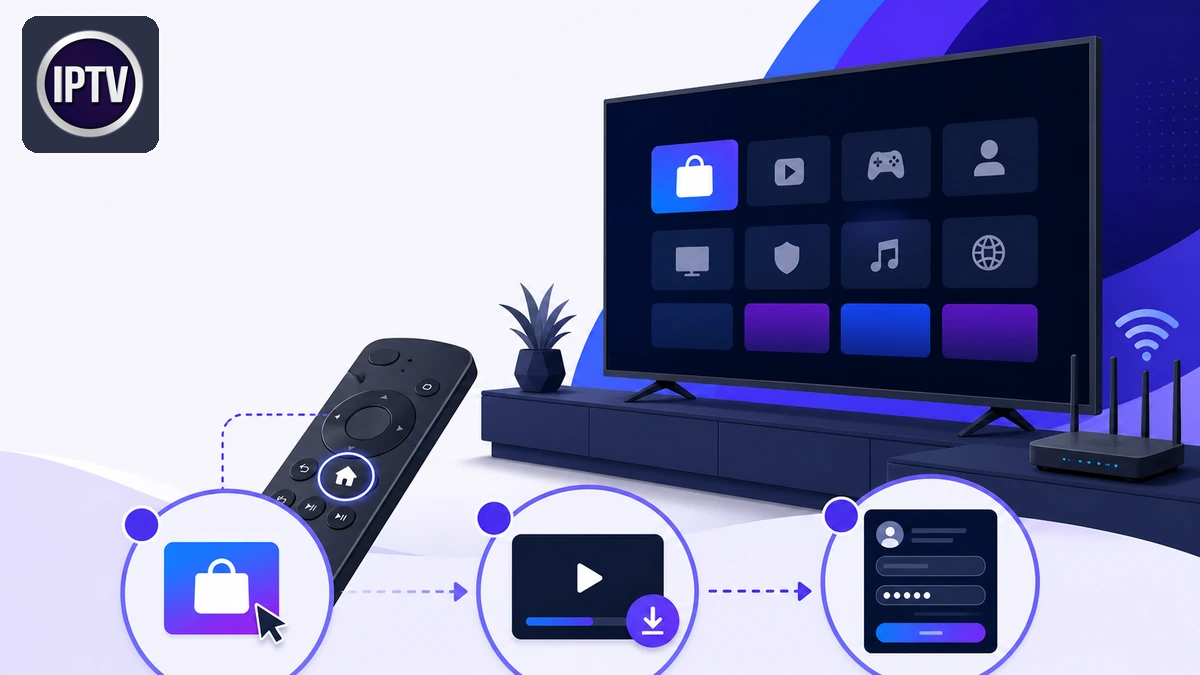
Samsung indique qu’une télévision doit être connectée à Internet et associée à un compte Samsung avant le téléchargement d’applications. Son assistance officielle détaille la procédure pour installer et gérer des applications via Smart Hub. Les noms de menus peuvent varier, mais la logique reste Accueil, Applications, recherche, installation puis ajout à l’écran d’accueil.
2. Préparer la télévision et le réseau
Mettez le logiciel de la TV à jour avant d’installer le lecteur. Un système ancien peut provoquer une fermeture inattendue, une erreur de certificat ou une boutique incomplète. Redémarrez ensuite la télévision par un appui long sur le bouton d’alimentation jusqu’à l’apparition du logo de démarrage ; une simple mise en veille ne vide pas toujours les processus.
- Vérifiez que la date, l’heure et le fuseau sont corrects.
- Installez la dernière mise à jour logicielle proposée par Samsung.
- Connectez-vous au compte Samsung du propriétaire de la TV.
- Libérez de l’espace en retirant une application inutilisée si la mémoire est presque pleine.
- Pour le premier test, préférez Ethernet ou placez la TV près du routeur.
Le débit maximal de l’offre Internet n’est pas le seul indicateur. L’Arcep inclut notamment latence et gigue dans la mesure de la qualité de service Internet. Une Smart TV éloignée du point d’accès peut donc subir des variations même si un ordinateur près du routeur affiche un excellent débit.
3. Installer un lecteur depuis la boutique Tizen
N’utilisez pas un tutoriel qui impose un nom d’application sans vérifier sa disponibilité actuelle. Les catalogues évoluent et plusieurs lecteurs possèdent des noms proches. Lorsque le lecteur demandé n’apparaît pas, ne changez pas immédiatement le pays du téléviseur : ce réglage peut modifier les conditions, les applications locales et les services déjà connectés. Demandez d’abord une alternative compatible.
Pour comparer les solutions visibles dans la boutique, le guide des applications IPTV pour Smart TV distingue les formats d’accès, l’ergonomie et les fonctions réellement utiles. Cette lecture évite de choisir un lecteur uniquement sur son icône ou son nom.
Après l’installation, ouvrez la page des informations de l’application et notez sa version. Cette donnée sera utile au support. Si l’application se ferme dès le lancement, redémarrez la TV, vérifiez la mise à jour et réinstallez uniquement après avoir confirmé comment sauvegarder la configuration.
Si le lecteur retenu est Set IPTV, suivez la procédure Set IPTV pour Smart TV afin d’associer l’écran sans mélanger les étapes propres à d’autres applications.
4. Ajouter l’accès IPTV sans erreur
Les lecteurs Tizen acceptent généralement l’une de ces méthodes : identifiants de type Xtream avec adresse de serveur, nom d’utilisateur et mot de passe ; lien de playlist M3U ; ou association du téléviseur au moyen d’un identifiant affiché à l’écran. Le fournisseur doit indiquer la méthode compatible avec IPTV Samsung Tizen. Ne transformez pas une adresse reçue et respectez exactement les majuscules, signes et barres obliques.
Donnez à la liste un nom descriptif, par exemple « Salon – test », sans y inscrire le mot de passe. Lancez la synchronisation une seule fois et laissez l’application terminer. Appuyer plusieurs fois sur Actualiser peut créer des tâches concurrentes ou donner l’impression d’un blocage.
Si vous comparez un Abonnement iptv pour Tizen, demandez avant l’activation quelle méthode d’identification sera fournie et si le même accès peut être déplacé vers une autre télévision. Cette question révèle immédiatement si la procédure correspond à votre modèle plutôt qu’à un tutoriel générique.
5. Régler l’image, l’audio et l’EPG
Une fois la liste chargée, testez d’abord une chaîne HD stable, puis une chaîne plus exigeante. N’activez pas simultanément toutes les options de décodage. Si le lecteur propose matériel, logiciel ou automatique, commencez par automatique et ne changez qu’un paramètre à la fois. Notez le résultat avant le réglage suivant.
Pour l’EPG, vérifiez l’heure actuelle sur une chaîne connue. Un guide décalé d’une ou deux heures signale souvent un fuseau mal configuré ou une correction appliquée deux fois. Réglez d’abord l’heure système de la TV, rechargez le guide, puis utilisez le décalage de l’application seulement si le problème persiste.
| Contrôle | Résultat attendu | Si le test échoue |
|---|---|---|
| Direct HD | Lecture continue et son synchronisé | Comparer Ethernet et Wi-Fi |
| Zapping | Ouverture régulière des chaînes | Redémarrer le lecteur, puis tester une autre catégorie |
| EPG | Programme aligné sur l’heure locale | Contrôler fuseau et recharger le guide |
| VOD | Reprise et navigation fonctionnelles | Vérifier mémoire et décodage |
| Sous-titres | Piste sélectionnable | Comparer contenu et lecteur |
6. Protéger les identifiants et le foyer
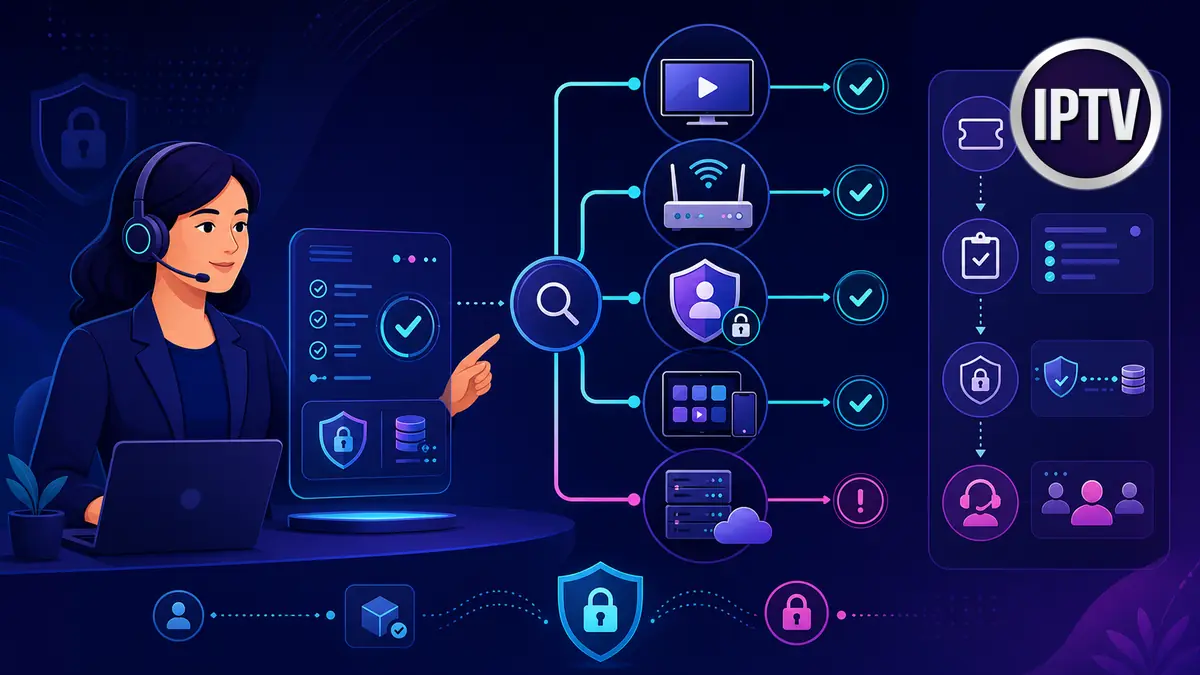
Les identifiants IPTV sont des secrets réutilisables. Ne les publiez pas dans un forum, une capture d’écran ou une vidéo. Si le support demande une photo, masquez l’adresse complète du portail, le nom d’utilisateur, le mot de passe et l’adresse MAC affichée. Un technicien peut diagnostiquer une erreur de format sans voir tous les caractères.
Activez le code parental du lecteur et choisissez un code distinct de celui de paiement. Créez des favoris simples pour les utilisateurs du foyer, puis placez l’application à un emplacement stable sur l’écran d’accueil. Une configuration claire réduit les manipulations accidentelles et évite que l’on réinitialise l’application pour retrouver une chaîne.
Pour une aide spécifique au modèle, utilisez la page Contact et transmettez uniquement référence du téléviseur, version de Tizen, nom/version du lecteur et description du défaut. Ces données suffisent pour commencer un diagnostic propre.
7. Corriger les erreurs IPTV Samsung Tizen
8. Stabiliser l’IPTV sur la durée
Une installation IPTV Samsung Tizen réussie le matin doit encore être vérifiée le soir. Regardez vingt à trente minutes à l’heure chargée, puis changez rapidement plusieurs chaînes. Si Ethernet est stable et le Wi-Fi irrégulier, rapprochez le point d’accès, privilégiez une bande moins encombrée ou installez une liaison filaire. Évitez d’acheter un amplificateur avant d’avoir mesuré le problème.
Maintenez Tizen et l’application à jour, mais notez la version avant une mise à niveau majeure. Après une mise à jour, redémarrez complètement la TV. Une fois par mois, contrôlez l’espace disponible et retirez les applications inutilisées. Ne videz pas systématiquement toutes les données : un entretien ciblé protège les favoris et la configuration.
Enfin, documentez votre installation dans une note privée : modèle, nom du lecteur, date d’activation, méthode d’accès, canal officiel du support et actions qui ont corrigé un problème. Cette fiche transforme un futur incident en procédure de quelques minutes.
Questions fréquentes sur IPTV Samsung Tizen
Peut-on installer n’importe quelle application Android sur Tizen ?
Non. Tizen utilise sa propre boutique et ses propres formats. Un fichier APK Android ne s’installe pas directement sur une TV Samsung Tizen.
Pourquoi le lecteur est-il absent sur mon téléviseur ?
La disponibilité dépend du modèle, de l’année, de la version logicielle et de la région. Vérifiez ces éléments avant de conclure que la boutique est défaillante.
Ethernet est-il obligatoire ?
Non, mais il constitue le meilleur test de référence. S’il supprime les coupures observées en Wi-Fi, concentrez le dépannage sur le réseau local.
Faut-il réinstaller l’application après chaque erreur ?
Non. Commencez par isoler le contenu, redémarrer la TV, vérifier réseau et mise à jour. La réinstallation arrive en dernier, après sauvegarde des informations utiles.
Prêt à tester votre installation Samsung Tizen ?
Validez le lecteur, la stabilité du réseau et l’EPG sur votre propre téléviseur avant de choisir une formule.