Régler la Qualité d’Image sur votre IPTV : Guide Pratique
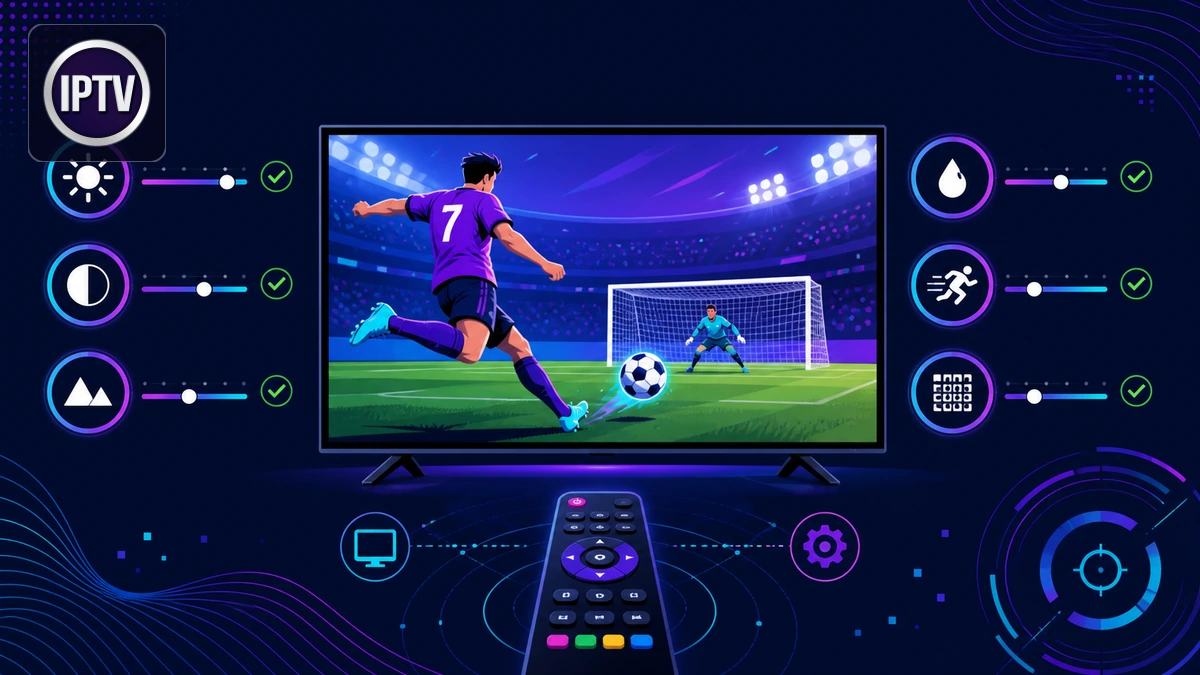
La qualité image IPTV dépend d’abord de la source et du flux, puis du réseau, du lecteur, du boîtier et du téléviseur. Un curseur de netteté ne peut pas recréer des détails supprimés par la compression ; il peut seulement accentuer les contours et parfois ajouter des halos.
Avant de régler votre Abonnement iptv, revenez à un mode d’image neutre et comparez une chaîne connue. Vous éviterez de compenser un buffering, un mauvais codec ou une faible résolution avec des réglages extrêmes.
La page Installation IPTV vous aide à mettre à jour le lecteur et à vérifier la chaîne technique avant la calibration.
Commencer avec un mode d’image neutre
Les modes Vif ou Dynamique sont conçus pour attirer l’œil en magasin. Ils augmentent souvent la couleur, la netteté et la luminosité au détriment des détails et des tons naturels. Notez le mode initial pour pouvoir revenir en arrière.
Utilisez la même chaîne et la même position de visionnage. Une comparaison cohérente vaut mieux qu’une série de réglages faits sur des contenus différents.
Vérifier la résolution du flux et du boîtier
Le téléviseur peut recevoir une sortie 4K alors que le flux source est seulement HD. Le boîtier effectue alors une mise à l’échelle. Consultez les informations du lecteur pour distinguer la résolution du flux de celle envoyée à l’écran.
Notre guide IPTV France aide à tester plusieurs catégories et sources. Si une seule chaîne est floue, le réglage global du téléviseur n’est probablement pas la cause.
Netteté : éviter les halos et les faux détails
Une netteté trop forte dessine des lignes claires autour des joueurs, des sous-titres et des logos. Réduisez le curseur jusqu’à disparition des halos, puis remontez légèrement si nécessaire. Sur une bonne source 4K, le besoin d’accentuation est faible.
La réduction du bruit peut aider une source ancienne, mais elle lisse les textures et les visages. Utilisez-la avec modération et désactivez-la pendant l’évaluation d’un flux de bonne qualité.
Préserver les détails dans les noirs et les blancs
Réglez la luminosité pour conserver les détails sombres sans transformer le noir en gris. Ajustez le contraste afin que les zones claires restent détaillées. Un terrain éclairé, un costume noir et un visage sont de bons repères.
La lumière de la pièce influence fortement la perception. Un mode cinéma adapté au soir peut paraître sombre en plein jour ; utilisez deux profils plutôt que de pousser tous les curseurs.
Couleurs naturelles et température cohérente
Choisissez une température Chaud 1 ou Chaud 2 si le mode standard paraît bleu, puis contrôlez les tons de peau, le blanc des maillots et le vert de la pelouse. Évitez d’augmenter la saturation simplement parce qu’un flux est terne.
Une image délavée peut venir d’un mauvais mode HDR. L’article HDR IPTV et Dolby Vision détaille la détection, le port HDMI et la correspondance au contenu.
Sport : régler le mouvement sans effet artificiel
Les compensations de mouvement créent des images intermédiaires. Elles peuvent rendre le sport plus lisible, mais provoquer des artefacts autour du ballon ou un aspect vidéo artificiel sur les films. Commencez au niveau faible.
Vérifiez aussi la fréquence de sortie du boîtier. Une mauvaise conversion entre 50 et 60 Hz peut produire de petites saccades régulières que le réseau ne corrigera jamais.
Ne pas confondre réglage d’écran et problème de flux
Un buffer vide provoque une pause ; une compression forte produit des blocs et une perte de texture. Le diagnostic du buffering IPTV 4K sépare réseau, appareil et serveur.
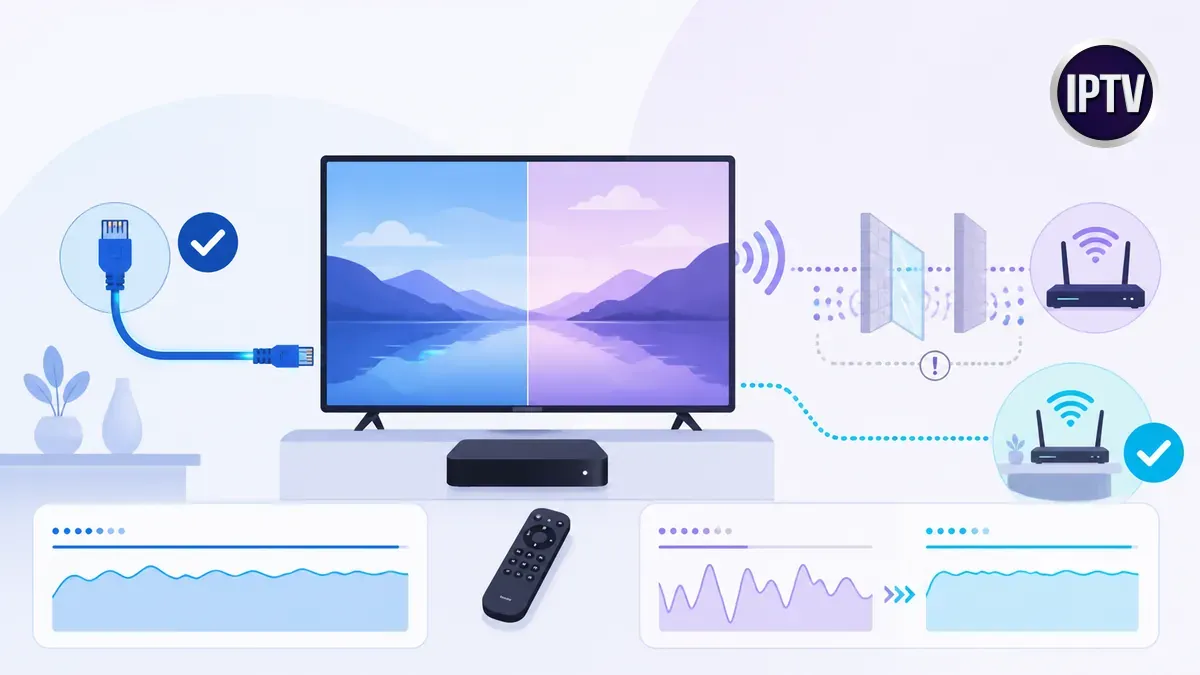
L’Arcep explique comment fiabiliser un test de débit. Mesurez en Ethernet avant de modifier le téléviseur si l’image se fige ou change automatiquement de qualité.
Décodage matériel et performance du lecteur
Un appareil trop lent peut perdre des images ou afficher des micro-saccades. Activez le décodage matériel si l’application le propose et si le boîtier est compatible. Mettez à jour le système, puis fermez les applications en arrière-plan.
La documentation Android Media3 présente les formats et capacités de lecture pris en charge. Le support réel dépend cependant du matériel et de sa version.
La checklist en dix minutes
- Choisir un mode neutre.
- Confirmer la résolution source.
- Réduire la netteté excessive.
- Préserver noirs et blancs.
- Contrôler les tons de peau.
- Tester le mouvement au niveau faible.
- Vérifier 50/60 Hz.
- Tester le réseau en Ethernet.
- Comparer une autre source.
- Enregistrer le profil validé.
Cette méthode améliore la qualité image IPTV sans cacher le diagnostic. Si une seule chaîne reste mauvaise, signalez précisément l’heure, la source et l’appareil au support.
Créer des profils séparés pour le jour, le soir et le sport
Un seul profil ne convient pas toujours à toutes les pièces et à tous les contenus. Pour la journée, augmentez légèrement la luminosité ou le rétroéclairage sans écraser les blancs. Le soir, réduisez l’intensité afin de préserver les détails sombres et le confort visuel.
Pour le sport, partez du profil neutre puis ajoutez une compensation de mouvement faible si elle améliore la lisibilité. Vérifiez les contours du ballon et des joueurs : des silhouettes dédoublées ou des halos indiquent un traitement trop agressif.
Pour les films, privilégiez la température chaude, un mouvement minimal et une netteté modérée. Une bonne qualité image IPTV respecte l’intention du contenu au lieu de donner le même aspect brillant à toutes les sources.
Nommez clairement les profils et notez les cinq réglages principaux. Après une mise à jour du téléviseur, comparez ces valeurs avant de conclure que le service a changé. Cette petite sauvegarde évite de recommencer toute la calibration.
Questions fréquentes
Quel mode d’image choisir pour l’IPTV ?+
Commencez par Standard ou Cinéma, puis adaptez la luminosité à la pièce.
Faut-il augmenter la netteté ?+
Seulement légèrement. Une valeur trop forte ajoute des halos et des contours artificiels.
Pourquoi le sport saccade-t-il ?+
La fréquence de sortie, le décodage, la source, le réseau ou la compensation de mouvement peuvent être en cause.
La réduction du bruit améliore-t-elle la 4K ?+
Souvent non. Elle peut lisser les détails d’une bonne source ; utilisez-la surtout sur des contenus anciens.
Comment savoir si le problème vient du flux ?+
Comparez plusieurs chaînes et une application officielle sur le même appareil, puis testez le réseau en Ethernet.
Une image juste avant une image spectaculaire
La meilleure qualité image IPTV vient d’une source correcte, d’un flux stable, d’un décodage adapté et d’un téléviseur réglé avec mesure. Revenez à une base neutre, contrôlez la résolution et le mouvement, puis changez un seul paramètre à la fois.
Créez un profil IPTV fiable
Validez vos réglages sur une chaîne sportive, une scène sombre et un visage avant d’enregistrer le mode d’image.