
Comment Configurer votre Abonnement IPTV sur IPTV Smarters Pro
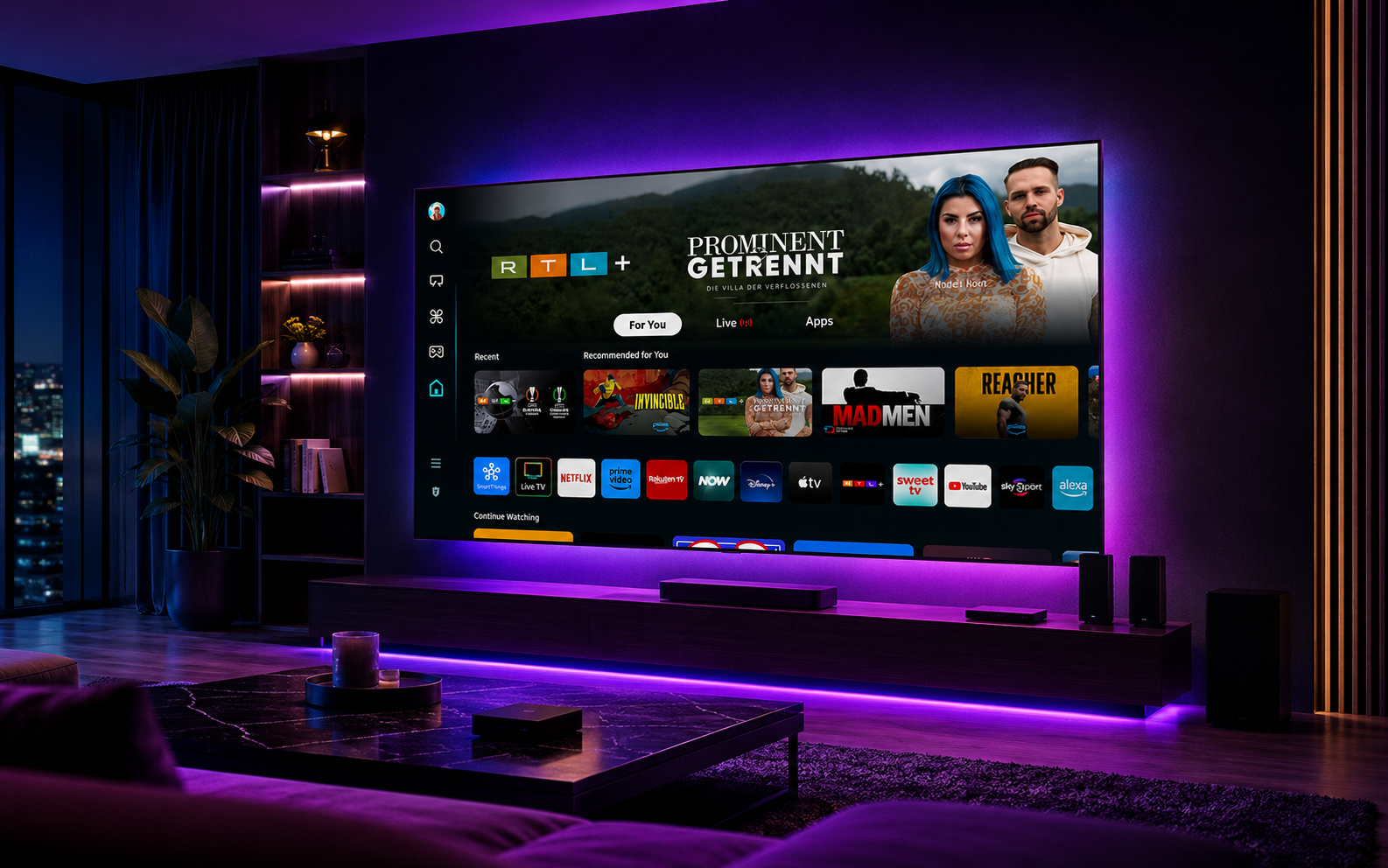
Vous venez de souscrire un abonnement IPTV et vous cherchez l’application idéale pour en profiter ? IPTV Smarters Pro est aujourd’hui l’un des lecteurs les plus populaires et les plus fiables pour regarder vos chaînes en direct, vos films et vos séries sur tous vos appareils. Dans ce guide complet et à jour pour 2026, nous vous expliquons pas à pas comment configurer votre abonnement IPTV sur IPTV Smarters Pro, sur Android, iPhone, Smart TV, Android TV ou Amazon Fire TV Stick.
Au sommaire
Qu’est-ce qu’IPTV Smarters Pro ?
IPTV Smarters Pro est une application de lecture multimédia gratuite conçue pour lire des flux IPTV fournis par un fournisseur d’abonnement. Contrairement à un service de streaming classique, l’application ne fournit aucun contenu par elle-même : elle se contente de lire la playlist ou les identifiants que vous renseignez. C’est donc un lecteur universel, compatible avec la grande majorité des fournisseurs utilisant les protocoles M3U et Xtream Codes API.
Ses principaux atouts sont une interface claire en français, un guide des programmes électronique (EPG), la prise en charge du Live TV, des films (VOD) et des séries, ainsi que des fonctions pratiques comme le contrôle parental, les favoris et la reprise de lecture. Cette polyvalence explique pourquoi l’application s’est imposée comme une référence : un même outil suffit pour gérer l’ensemble de votre abonnement, quel que soit l’appareil utilisé.
Il faut bien comprendre que la qualité de votre expérience dépend de deux éléments : l’application, qui assure la lecture et l’affichage, et le fournisseur, qui met à disposition les flux. IPTV Smarters Pro peut afficher une image parfaite avec une source de qualité, ou souffrir de coupures si le serveur est instable. C’est pourquoi le choix d’un fournisseur sérieux est aussi important que la configuration elle-même.
Pourquoi utiliser IPTV Smarters Pro
Avant d’entrer dans la configuration, voici les raisons qui poussent tant d’utilisateurs à choisir ce lecteur plutôt qu’un autre :
- Compatibilité maximale : Android, iOS, Android TV, Fire TV Stick et de nombreuses Smart TV.
- Double protocole : prise en charge des codes Xtream et des playlists M3U, les deux formats les plus répandus.
- Interface complète : Live TV, films, séries, EPG, favoris et reprise de lecture réunis dans une seule application.
- Contrôle parental : verrouillage de catégories sensibles par code PIN.
- Lecteur externe : possibilité de basculer vers VLC pour une lecture plus fluide en cas de besoin.
L’application figure d’ailleurs régulièrement dans notre comparatif des meilleures applications IPTV pour Smart TV, aux côtés d’autres lecteurs populaires.
Pas encore d’abonnement ? Vous pouvez demander un test IPTV gratuit pour vérifier la qualité du service sur votre réseau avant de vous engager.
Ce dont vous avez besoin avant de commencer
La configuration d’un abonnement IPTV sur IPTV Smarters Pro nécessite quelques éléments. Préparez-les avant de vous lancer pour gagner du temps :
- Un abonnement IPTV actif. Si vous n’en avez pas encore, consultez les offres sur notre page Abonnement IPTV.
- Vos identifiants de connexion : soit une URL de playlist M3U, soit des codes Xtream (nom d’utilisateur, mot de passe et URL du serveur), envoyés par e-mail après votre commande.
- Une connexion Internet stable : au moins 15 à 25 Mbps pour la HD, davantage pour la 4K.
- L’application IPTV Smarters Pro installée sur votre appareil.
À titre indicatif, un flux SD consomme environ 5 Mbps, un flux HD entre 8 et 15 Mbps, et un flux 4K peut atteindre 25 Mbps. Si plusieurs écrans sont utilisés en même temps dans le foyer, additionnez ces besoins pour estimer le débit nécessaire. Un simple test de vitesse vous indiquera si votre connexion est suffisante.
Étape 1 : Installer IPTV Smarters Pro
La méthode d’installation dépend de votre appareil. Voici les principales plateformes.
Sur Android et Android TV
Rendez-vous sur le Google Play Store, recherchez « IPTV Smarters Pro » et appuyez sur Installer. Sur un boîtier Android TV, la procédure est identique. Une fois l’installation terminée, ouvrez l’application et acceptez les autorisations demandées.
Sur iPhone et iPad (iOS)
Ouvrez l’App Store et recherchez l’application. Selon votre région, elle peut apparaître sous le nom « IPTV Smarters » ou « Smarters Player Lite ». Téléchargez-la puis lancez-la.
Sur Amazon Fire TV Stick
Le Fire Stick n’a pas l’application par défaut. Activez d’abord les « Applications de sources inconnues » dans les paramètres développeur, puis utilisez l’application Downloader pour télécharger l’APK officiel. Notre page Installation IPTV couvre toutes les plateformes en images.
Sur Smart TV Samsung et LG
Les téléviseurs Samsung (Tizen) et LG (webOS) disposent de leurs propres stores. Recherchez « IPTV Smarters » ou utilisez une application compatible comme Smart IPTV ou Set IPTV selon votre modèle. Si votre téléviseur est ancien ou peu réactif, un boîtier Android TV externe offre souvent une meilleure expérience.
Conseil : téléchargez toujours l’application depuis une source officielle. Les versions modifiées trouvées sur des sites tiers sont souvent instables, voire risquées pour votre appareil.
Étape 2 : Ajouter votre abonnement IPTV
C’est l’étape clé. IPTV Smarters Pro propose deux méthodes d’ajout. Choisissez celle qui correspond aux informations transmises par votre fournisseur.
Connexion avec les codes Xtream Codes API
Méthode recommandée : elle charge automatiquement le Live TV, la VOD, les séries et l’EPG.
- Sélectionnez « Login with Xtream Codes API ».
- Saisissez un nom d’affichage de votre choix.
- Entrez le nom d’utilisateur fourni.
- Entrez le mot de passe fourni.
- Renseignez l’URL du serveur (ex. http://votreserveur.com:8080).
- Validez avec « Add User ». La synchronisation démarre.
Connexion avec une playlist M3U
Si votre fournisseur vous a envoyé un lien M3U :
- Sélectionnez « Load Your Playlist or File/URL ».
- Choisissez « Add M3U URL ».
- Donnez un nom à la liste.
- Collez l’URL M3U complète.
- Validez. Le chargement prend quelques secondes.
Astuce : copiez-collez toujours vos identifiants plutôt que de les saisir manuellement — les erreurs de frappe sont la première cause d’échec de connexion.
Xtream Codes ou M3U : quelle méthode choisir ?
Les deux méthodes mènent au même résultat, mais elles n’offrent pas le même confort. Ce tableau récapitule leurs différences pour vous aider à décider.
| Critère | Xtream Codes API | Playlist M3U |
|---|---|---|
| Live, VOD & séries séparés | Oui, automatiquement | Parfois mélangés |
| EPG intégré | Oui | Variable |
| Facilité de saisie | Élevée | Moyenne |
| Recommandée pour | La plupart des cas | Usages spécifiques |
Dans la pratique, la méthode Xtream Codes est à privilégier dès que votre fournisseur la propose, car elle organise proprement le contenu et charge l’EPG sans réglage supplémentaire. La playlist M3U reste une bonne alternative si vous ne disposez que d’un lien de ce type.
Étape 3 : Configurer l’EPG (guide des programmes)
Le guide électronique des programmes affiche les horaires des émissions. Avec une connexion Xtream Codes, l’EPG est généralement chargé automatiquement. Sinon, vous pouvez ajouter manuellement une URL d’EPG (format XMLTV) dans les paramètres, section « EPG ». Patientez quelques minutes le temps de la synchronisation.
Un EPG bien configuré vous permet de parcourir la grille des programmes comme sur une box classique et de voir d’un coup d’œil ce qui passe en direct. Si les horaires affichés sont décalés, vérifiez le fuseau horaire de votre appareil : c’est presque toujours l’origine du problème.
Étape 4 : Profiter de vos chaînes et personnaliser
Une fois connecté, l’écran d’accueil affiche trois catégories : Live TV, Movies et Series. Explorez les groupes de chaînes, marquez vos favorites d’une étoile, et activez le contrôle parental si nécessaire. En cas de saccades, basculer du lecteur intégré vers un décodeur externe comme VLC améliore la fluidité.
Prenez le temps de personnaliser l’application : organiser vos favoris, masquer les catégories inutiles et choisir le lecteur par défaut rendent l’utilisation quotidienne bien plus agréable. Pour les familles, le contrôle parental verrouille certaines catégories derrière un code, ce qui est utile lorsque les enfants utilisent le même téléviseur.
Sécurité, confidentialité et VPN
Beaucoup d’utilisateurs se demandent s’il faut utiliser un VPN avec IPTV Smarters Pro. Un VPN chiffre votre trafic et masque votre adresse IP, ce qui renforce votre confidentialité et peut améliorer la stabilité lorsque votre fournisseur d’accès limite certains flux. Ce n’est pas obligatoire, mais c’est un confort apprécié de nombreux foyers.
Si vous optez pour un VPN, choisissez un service rapide et fiable, avec des serveurs proches de chez vous pour limiter la perte de débit. Pour mieux comprendre la protection de vos données personnelles, le site de la CNIL propose des ressources fiables et accessibles.
Résolution des problèmes courants
Le message « Authentication Failed » apparaît
Ce message indique des identifiants incorrects ou un abonnement expiré. Vérifiez le username, le mot de passe et l’URL du serveur (port inclus). Si tout semble correct, contactez le support via notre page Contact pour confirmer que votre ligne est active.
Les chaînes se figent ou « buffent »
Le buffering provient le plus souvent de la connexion. Testez votre débit, privilégiez le câble Ethernet au Wi-Fi, et fermez les autres appareils gourmands. Un VPN fiable peut contourner certaines limitations imposées par votre opérateur.
L’image est de mauvaise qualité
Vérifiez la résolution sélectionnée et la capacité de votre connexion. Un flux 4K exige un débit bien supérieur au SD. Pour les bases techniques, consultez la fiche encyclopédique consacrée à l’IPTV.
L’application plante ou se ferme
Videz le cache de l’application, vérifiez qu’elle est à jour et redémarrez l’appareil. Sur les box peu puissantes, fermer les applications en arrière-plan libère de la mémoire et stabilise la lecture.
IPTV et légalité : la technologie IPTV est parfaitement légale ; c’est le contenu diffusé qui détermine la légalité du service. Privilégiez des fournisseurs transparents. Pour vos droits de consommateur, le portail Service-Public.fr est une source fiable.
Questions fréquentes
IPTV Smarters Pro est-il gratuit ?
L’application est gratuite, mais elle ne diffuse rien sans un abonnement IPTV valide. Vous devez fournir vos propres identifiants Xtream ou votre playlist M3U pour accéder aux chaînes.
Puis-je utiliser le même abonnement sur plusieurs appareils ?
Cela dépend de votre formule : certaines lignes autorisent une seule connexion simultanée, d’autres plusieurs. Vérifiez les conditions de votre abonnement avant de connecter plusieurs écrans en même temps.
Pourquoi mes chaînes buffent-elles le soir ?
Les heures de pointe saturent souvent les réseaux. Privilégiez une connexion filaire, fermez les autres applications gourmandes et, si besoin, testez un VPN fiable pour améliorer la stabilité.
Comment mettre à jour l’application ?
Sur Android et iOS, les mises à jour passent par le store. Sur Fire TV Stick, vous devrez parfois réinstaller l’APK officiel via Downloader pour obtenir la dernière version.
Conclusion
Configurer votre abonnement IPTV sur IPTV Smarters Pro est à la portée de tous : installez l’application, entrez vos identifiants Xtream Codes ou votre playlist M3U, puis laissez le contenu se synchroniser. En quelques minutes, vous accédez à des milliers de chaînes, films et séries. La plupart des problèmes se résolvent en vérifiant les identifiants et la connexion, et la qualité dépend avant tout du sérieux de votre fournisseur et de la stabilité de votre réseau.
Prêt à profiter de vos chaînes ?
Découvrez nos formules ou testez le service gratuitement dès maintenant.