Écran Noir sur IPTV : Diagnostic Étape par Étape
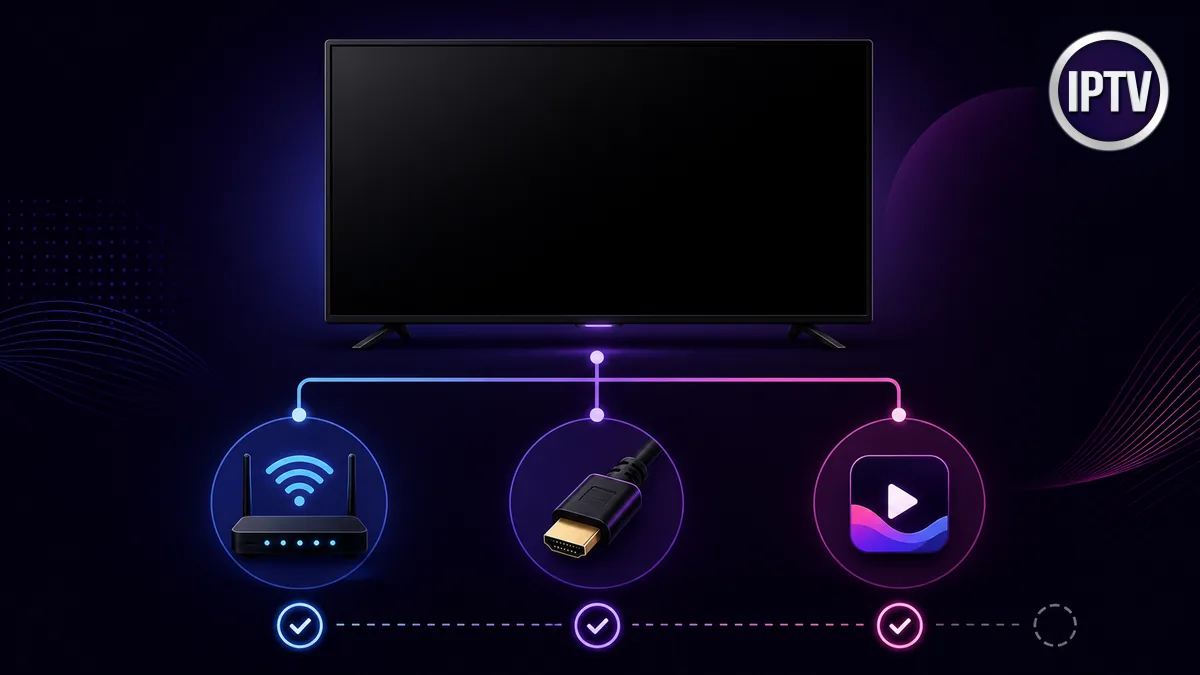
Un écran noir IPTV ne signifie pas toujours que le service est en panne. Le flux peut arriver avec le son mais ne pas être décodé, l’application peut ouvrir un lecteur incompatible, le téléviseur peut refuser le format HDMI ou une seule chaîne peut avoir une source momentanément indisponible. Pour trouver la cause, il faut d’abord observer ce qui reste visible et audible, puis comparer un autre contenu, une autre application ou un autre appareil.
Ce diagnostic avance du contrôle le moins risqué vers les réglages plus techniques. Il commence par l’étendue du défaut, vérifie réseau et compte, puis isole le lecteur, le codec, le HDR et la chaîne HDMI. Ne réinitialisez pas l’appareil au début : une remise à zéro efface les profils sans prouver que le problème vient de l’application.
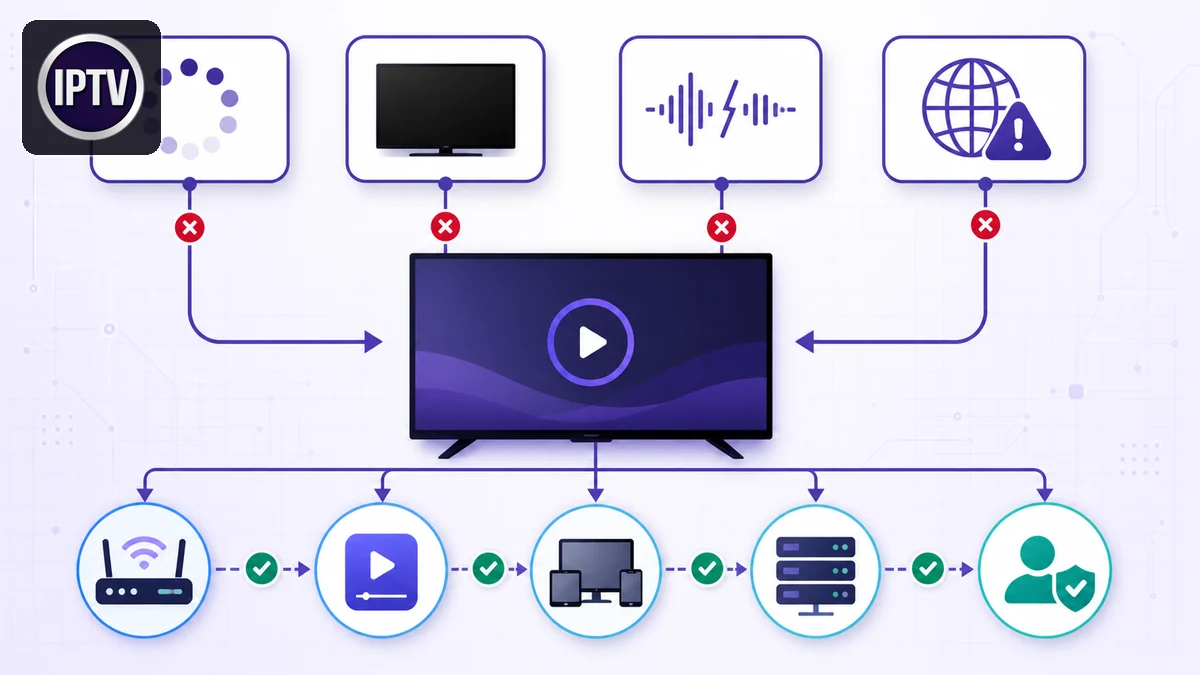
1. Déterminer l’étendue de l’écran noir IPTV
Ouvrez trois contenus différents : une chaîne généraliste, une chaîne d’une autre catégorie et une vidéo à la demande si elle est incluse. Notez si le son démarre, si le compteur de lecture avance et si un message apparaît. Une panne limitée à un contenu n’appelle pas les mêmes actions qu’un écran noir IPTV sur tout le catalogue.
| Observation | Piste principale | Premier contrôle |
|---|---|---|
| Son présent, écran noir | Codec vidéo, HDR, accélération, HDMI | Changer de lecteur interne |
| Ni son ni image | Source, accès, réseau, compte | Tester un autre contenu |
| Une seule chaîne noire | Source de la chaîne | Comparer sur un second appareil |
| Toute la télévision est noire | Entrée HDMI, écran ou boîtier | Afficher les menus du téléviseur |
| Noir après quelques minutes | Surchauffe, mémoire, décodage | Redémarrer et contrôler la ventilation |
Pour conserver une démarche cohérente lorsque plusieurs symptômes se mélangent, consultez le guide complet de dépannage IPTV. Il permet de distinguer appareil, réseau, authentification et source sans modifier plusieurs réglages simultanément.
2. Vérifier si l’interface reste visible
Appuyez sur Retour ou Accueil. Si les menus de l’application réapparaissent, le téléviseur et la liaison HDMI affichent bien une image ; le défaut se situe probablement dans la lecture du flux. Si même les menus du boîtier sont absents, contrôlez l’entrée sélectionnée, le câble, l’alimentation et la résolution de sortie.
Ouvrez une vidéo officielle dans une autre application. Si elle s’affiche, l’écran, le câble et une partie du décodage fonctionnent. Si elle reste noire, le problème dépasse probablement le service IPTV. Ce test croisé évite de réinstaller le lecteur alors que le téléviseur est simplement réglé sur la mauvaise entrée.
3. Redémarrer dans le bon ordre
Forcez son arrêt au lieu de revenir seulement à l’écran d’accueil.
Éteignez complètement le téléviseur ou le boîtier pendant trente secondes.
Si tous les appareils sont touchés, redémarrez le routeur et attendez son retour complet.
Utilisez la même chaîne qu’au départ avant de modifier un autre paramètre.
Le redémarrage vide les états temporaires du décodeur et rétablit la négociation HDMI. Il ne corrige pas une incompatibilité permanente, mais il fournit un point de départ propre. Si le défaut revient après un délai constant, notez ce délai : il peut indiquer une saturation de mémoire ou une montée en température.
4. Écarter un problème de réseau ou de compte
Un écran noir sans message peut apparaître lorsque le lecteur attend des données. Testez Ethernet directement au routeur, puis relancez une chaîne. Suspendez téléchargements, sauvegardes et jeux en ligne. Si l’image revient, le Wi-Fi ou la charge du foyer devient prioritaire. Si elle ne revient pas, ne multipliez pas les réglages réseau.
Google propose une procédure officielle pour résoudre les problèmes de lecture sur Google TV, avec vérification de la connexion, redémarrage et mises à jour. Ces contrôles sont utiles sur de nombreux boîtiers Android, même lorsque l’application diffère.
Vérifiez ensuite la date d’expiration, l’URL et la limite de connexions. Une faute dans le serveur ou un compte utilisé simultanément au-delà de sa limite peut bloquer la lecture. La page d’installation IPTV reprend la saisie des accès par appareil. Ne partagez jamais l’URL complète dans une capture.
5. Changer de lecteur interne ou de décodage
De nombreuses applications proposent un lecteur natif et un lecteur externe, ou permettent de choisir entre décodage matériel et logiciel. Passez à l’autre option, puis testez exactement la même chaîne. Si l’image apparaît, le flux est accessible mais le premier moteur ne gère pas correctement son format.
Le décodage matériel utilise la puce vidéo de l’appareil et réduit la charge du processeur. Le mode logiciel est parfois plus tolérant mais demande davantage de puissance. Sur un téléviseur ancien, une haute résolution ou un codec récent peut dépasser les capacités disponibles. La liste officielle des formats multimédias pris en charge par Android montre que la compatibilité dépend du codec, du profil, de la résolution et de l’implémentation de l’appareil.
Dans IPTV Smarters Pro, vérifiez le lecteur sélectionné, le décodage et le cache. Le guide des erreurs IPTV Smarters Pro décrit ces menus. Sur IBO Player, contrôlez l’association du profil et la lecture avec la méthode d’installation et activation d’IBO Player.
6. Tester le câble HDMI, l’entrée et la résolution
Si vous utilisez un boîtier, éteignez les appareils avant de rebrancher le câble. Testez un autre port HDMI et un câble court connu. Branchez provisoirement le boîtier directement au téléviseur, sans amplificateur, barre de son ni répartiteur. Un intermédiaire peut échouer lors de la négociation HDCP, HDR ou fréquence d’image.
Réglez la sortie sur automatique ou 1080p pour le diagnostic. Désactivez temporairement le HDR forcé, le changement automatique de fréquence et les modes couleur avancés. Si l’image revient, réactivez les options une par une. Une résolution prise en charge par le boîtier peut ne pas l’être par le port utilisé ou par un ancien équipement audio.
Test utile : affichez le menu système du boîtier. S’il reste visible mais disparaît seulement au lancement du flux, concentrez-vous sur le lecteur, le codec, le HDR ou la protection du contenu, pas sur l’alimentation du téléviseur.
7. Cache, stockage et mise à jour de l’application
Contrôlez l’espace libre. Les logos, le guide des programmes et le cache vidéo peuvent saturer un boîtier peu doté. Fermez les applications en arrière-plan, supprimez les fichiers inutiles et videz uniquement le cache du lecteur. N’effacez pas les données avant d’avoir sauvegardé les profils.
Installez les mises à jour du système et de l’application depuis le magasin officiel. Redémarrez ensuite. Si l’écran noir IPTV a commencé juste après une mise à jour, notez les versions et testez une autre application officielle plutôt qu’un ancien fichier téléchargé sur un site inconnu.
Une réinstallation est utile seulement après avoir confirmé que les identifiants sont conservés. Désinstaller peut supprimer favoris, profils et activation locale. Faites une capture masquée du nom de profil et conservez les données dans un gestionnaire sécurisé.
8. Une seule chaîne ou un seul film reste noir
Lorsque toutes les autres chaînes fonctionnent, la source ou son format devient la piste principale. Testez-la sur un second appareil et à un autre moment. Vérifiez s’il existe une variante SD ou HD. Si seule la version haute définition est noire, l’appareil peut ne pas décoder le codec ou le débit correspondant.
Ne réinitialisez pas le routeur pour une chaîne isolée. Notez le nom, l’heure, la qualité et le résultat sur deux appareils, puis transmettez ces faits à l’assistance. Un problème de source doit être corrigé en amont ; aucune manipulation locale ne peut reconstruire une vidéo absente.
Si l’image se lance puis coupe régulièrement sur plusieurs contenus, utilisez le guide IPTV qui coupe : causes et solutions. Les microcoupures réseau et la saturation demandent une méthode différente d’un écran constamment noir.
9. Écran noir avec son : réglages vidéo prioritaires
Le son prouve qu’une partie du flux est lue. Basculez d’abord le décodeur vidéo, puis testez une résolution inférieure. Désactivez le HDR et les améliorations d’image forcées. Sur certains téléviseurs, un écran noir bref lors du changement de fréquence est normal ; il ne doit pas durer.
Si un lecteur externe affiche l’image, conservez-le temporairement et signalez l’incompatibilité avec les versions précises. Si aucun lecteur ne fonctionne sur un seul appareil mais que le second fonctionne, le codec ou la puissance du premier appareil est en cause. Une mise à jour du micrologiciel peut ajouter ou corriger le décodage.
10. Ce qu’il ne faut pas faire
- Ne pas saisir les identifiants sur un site de diagnostic inconnu.
- Ne pas installer une version modifiée de l’application pour « débloquer » l’image.
- Ne pas réinitialiser le téléviseur avant les tests croisés.
- Ne pas changer DNS, VPN, lecteur et résolution en même temps.
- Ne pas publier d’URL M3U ou de mot de passe dans un forum.
- Ne pas acheter un nouvel accès avant de vérifier le compte existant.
Pour un Abonnement iptv utilisé sur plusieurs appareils, notez les connexions autorisées et déconnectez les sessions inutiles. Un second écran actif peut provoquer un refus qui ressemble à une panne de lecture.
11. Préparer une demande d’assistance exploitable
Indiquez modèle du téléviseur ou du boîtier, version du système, nom et version de l’application, type de connexion, heure et contenus testés. Précisez si le son fonctionne, si l’interface reste visible et si un second appareil affiche l’image. Masquez identifiant, mot de passe et URL complète.
La page contact permet d’envoyer ce résumé. Une description structurée réduit les manipulations inutiles : « trois chaînes noires avec son sur le téléviseur, mais visibles sur le téléphone, en Ethernet » oriente immédiatement vers le décodage ou l’affichage local.
Questions fréquentes sur l’écran noir IPTV
Pourquoi ai-je du son mais pas d’image ?
Le flux audio est décodé, mais la vidéo échoue. Testez un autre lecteur, le décodage logiciel, une résolution inférieure et le HDR désactivé.
Pourquoi une seule chaîne est-elle noire ?
La source ou son format est probablement concerné. Comparez la chaîne sur un second appareil avant de modifier l’installation.
Faut-il vider les données de l’application ?
Non en première intention. Videz le cache, redémarrez et sauvegardez les profils avant toute suppression des données.
Un câble HDMI peut-il provoquer un écran noir ?
Oui, surtout avec une résolution, un HDR ou une fréquence élevés. Testez un câble court, un autre port et une sortie 1080p.
Le VPN peut-il corriger le problème ?
Pas lorsqu’il s’agit de codec, HDMI ou application. Ne l’ajoutez qu’après avoir isolé un problème de routage et comparez dans les mêmes conditions.
Conclusion : isoler avant de réinitialiser
Un écran noir IPTV se diagnostique en vérifiant d’abord son, menus et étendue du défaut. Testez ensuite un autre contenu, un second appareil et un autre lecteur, puis contrôlez réseau, décodage, HDR et HDMI. Chaque comparaison doit modifier une seule variable.
Si la panne reste limitée à une chaîne, transmettez les faits sans effacer votre installation. Si elle suit un appareil, concentrez-vous sur ses mises à jour, codecs et réglages vidéo. Cette méthode protège les profils et transforme un écran noir vague en cause vérifiable.
Besoin d’une configuration IPTV stable ?
Testez votre installation et obtenez une aide adaptée à votre appareil, votre connexion et vos usages.