Installer l’IPTV sur Smart TV LG (webOS)
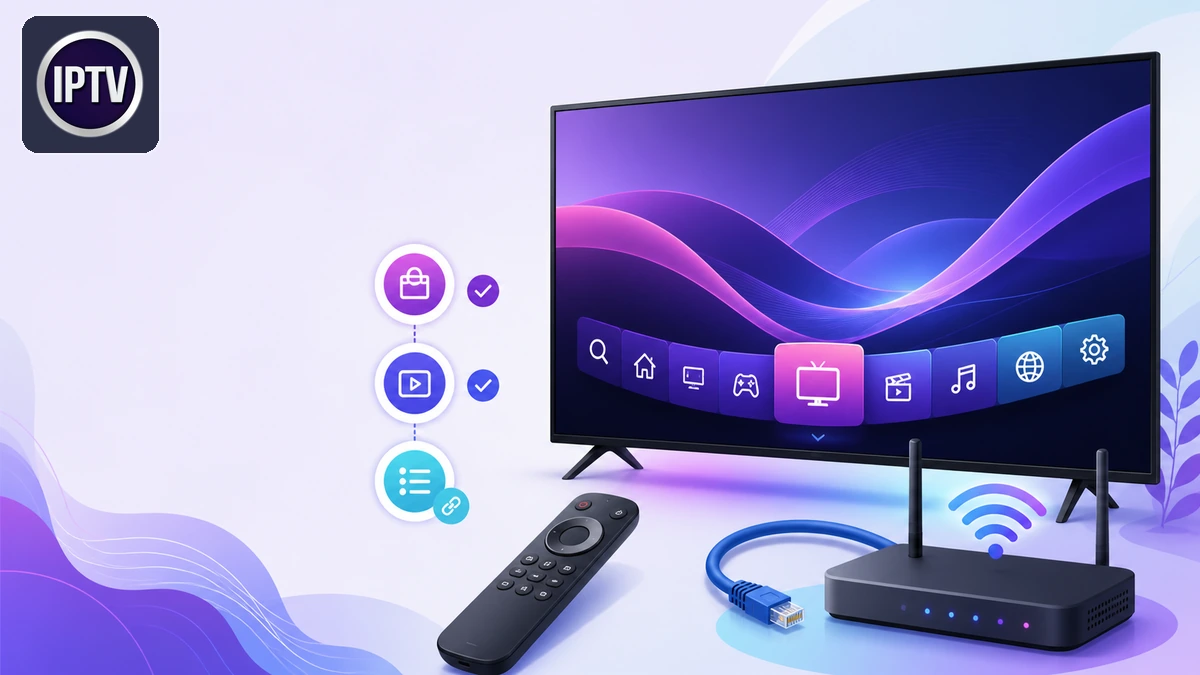
webOS rassemble applications et sources dans un lanceur très visuel, mais ses menus varient selon la génération. Sur un téléviseur récent, la boutique apparaît sous « Applications » ; sur un modèle plus ancien, elle peut encore s’appeler LG Content Store. Cette différence explique pourquoi deux tutoriels corrects semblent parfois se contredire.
La bonne méthode consiste à partir de la version réellement installée et à conserver une configuration simple. Notre guide central d’installation IPTV permet de comparer cette procédure webOS aux autres téléviseurs, boîtiers et appareils mobiles du foyer.
1. Identifier le modèle pour IPTV LG webOS
Ouvrez les Paramètres, Tous les paramètres, Assistance, puis Informations sur le téléviseur. Relevez le numéro de modèle, la version logicielle et la région des services LG. Si les intitulés diffèrent, utilisez le manuel intégré à la TV. Ne vous contentez pas de l’année d’achat : un téléviseur vendu la même année peut appartenir à une génération antérieure.
Modèle complet, version webOS, version logicielle, région du compte, stockage disponible et type de connexion.
Lecteur recommandé, méthode d’association, nombre de connexions, durée de test et canal officiel d’assistance.
LG explique que webOS donne accès aux applications, aux paramètres et aux appareils compatibles, et que la disponibilité varie selon le pays, la langue et la version. Son manuel d’utilisation webOS décrit l’ouverture d’Applications, la recherche puis le bouton Installer. Utilisez cette source constructeur pour les menus système et la notice du lecteur pour l’association IPTV.
2. Préparer la Smart TV, le compte LG et le réseau
Installez les mises à jour webOS avant le lecteur. Une version obsolète peut provoquer une boutique vide, un certificat refusé ou des vidéos qui ne démarrent pas. Après la mise à jour, éteignez complètement la télévision, attendez quelques secondes puis rallumez-la. Cette relance est différente d’une mise en veille rapide.
- Réglez automatiquement la date, l’heure et le fuseau.
- Acceptez seulement les conditions nécessaires aux applications utilisées.
- Connectez le compte LG associé au pays réel d’utilisation.
- Supprimez une application inutilisée si le stockage est faible.
- Testez la connexion en Ethernet lorsque le routeur est accessible.
Un test de débit sur téléphone ne décrit pas toujours la connexion du téléviseur. La TV peut être placée dans un meuble, utiliser une bande Wi-Fi encombrée ou négocier une liaison moins rapide. L’Arcep rappelle que débit, latence et gigue participent ensemble à la qualité de service d’un accès Internet. Comparez donc le comportement de la TV en Wi-Fi et en câble plutôt qu’une valeur isolée.
3. Installer un lecteur IPTV depuis Applications
Certains lecteurs sont gratuits au téléchargement mais demandent une activation séparée après une période d’essai. Cette activation paie l’application, pas le contenu IPTV. Lisez donc les deux conditions indépendamment : licence du lecteur d’un côté, formule du fournisseur de l’autre. Conservez les preuves correspondantes.
Notre comparatif des applications IPTV pour Smart TV aide à distinguer coût du lecteur, compatibilité, formats de liste et fonctions de confort. Utilisez-le après avoir confirmé quelles applications apparaissent réellement sur votre modèle LG.
Si l’installation reste bloquée, contrôlez l’espace libre et la connexion au compte LG. Redémarrez la TV et la box Internet avant de supprimer quoi que ce soit. Une réinitialisation complète de webOS n’est pas une première étape : elle déconnecte les autres applications et peut effacer les réglages du foyer.
Lorsque Set IPTV est disponible dans votre boutique, la méthode d’installation Set IPTV précise l’association propre à ce lecteur, sans transposer des champs appartenant à une autre application.
4. Associer la playlist, les identifiants ou le portail
Au premier lancement, le lecteur peut demander un lien M3U, des identifiants de type Xtream ou l’association d’une adresse MAC et d’un code affichés à l’écran. Suivez la méthode IPTV LG webOS prévue par le fournisseur ; ne convertissez pas arbitrairement un format vers un autre. Saisissez l’adresse complète, y compris le protocole et le port lorsqu’ils sont fournis.
Pour une association par adresse MAC, vérifiez que vous transmettez celle affichée par le lecteur, qui n’est pas toujours l’adresse réseau de la télévision. N’envoyez pas cette information dans un commentaire public. Une fois l’accès ajouté, attendez la fin de l’importation ; les grandes listes nécessitent parfois plusieurs minutes lors du premier chargement.
Lorsque vous examinez un Abonnement iptv pour LG webOS, demandez une procédure écrite correspondant au lecteur visible dans votre boutique et confirmez le coût éventuel de sa licence. Cette vérification évite de découvrir après paiement qu’un autre appareil est nécessaire.
5. Régler la lecture, les sous-titres et l’EPG
Commencez avec les paramètres par défaut. Testez une chaîne HD, le changement de chaîne, un film à la demande et une piste avec sous-titres. Si le son précède l’image ou si la vidéo reste noire, modifiez un seul paramètre de décodage, relancez le contenu et notez le résultat. Plusieurs changements simultanés empêchent de connaître la correction utile.
Pour le guide TV, contrôlez le programme en cours et l’heure système. Un décalage constant se corrige d’abord dans les paramètres de date et de fuseau de webOS, puis par un rechargement de l’EPG. N’appliquez un décalage manuel dans le lecteur qu’en dernier recours, sinon les changements d’heure saisonniers peuvent créer une seconde erreur.
| Élément | Test pratique | Réglage prioritaire |
|---|---|---|
| Direct | 20 minutes à l’heure habituelle | Réseau puis décodage |
| VOD | Lancer, avancer, reprendre | Mémoire et lecteur |
| Audio | Changer de piste | Piste puis sortie son LG |
| Sous-titres | Activer et synchroniser | Contenu puis moteur du lecteur |
| EPG | Comparer heure et programme réel | Fuseau puis actualisation |
6. Organiser le lanceur webOS et protéger l’accès
Placez le lecteur parmi les premières tuiles du lanceur pour éviter les recherches quotidiennes. Supprimez seulement les raccourcis inutiles, pas les applications dont vous ignorez la fonction système. Créez des favoris courts et classez les catégories utilisées par le foyer ; une interface allégée accélère l’accès et réduit les erreurs de navigation.
Activez le contrôle parental dans le lecteur et dans webOS si les deux sont disponibles. Utilisez un code différent du mot de passe du compte LG. Les identifiants IPTV ne doivent apparaître ni dans le nom de la playlist ni dans une capture d’écran. Si vous partagez une photo avec l’assistance, masquez identifiant, mot de passe, URL complète, MAC et codes d’activation.
Pour faire vérifier un écran ou une version, passez par la page Contact. Envoyez le modèle, la version webOS, le nom/version du lecteur et le message exact ; ne fournissez jamais un code bancaire ni l’accès à votre compte LG.
7. Résoudre les problèmes IPTV LG webOS
8. Optimiser la stabilité sans surcharger la TV
Pour IPTV LG webOS, la prise Ethernet offre une référence stable, même si elle est parfois limitée à une vitesse inférieure au Wi-Fi théorique. Pour un flux vidéo, la régularité compte davantage que le pic maximal. Si vous restez en Wi-Fi, évitez de cacher le routeur derrière la TV, testez les deux bandes disponibles et réduisez les téléchargements concurrents pendant le diagnostic.
Ne multipliez pas les lecteurs identiques : chaque application occupe de la mémoire et ajoute une procédure différente. Conservez un lecteur principal testé et, si nécessaire, un lecteur secondaire uniquement pour isoler une panne. Supprimez les caches ciblés lorsque webOS le permet, mais évitez les réinitialisations périodiques qui effacent une configuration saine.
Tenez enfin une petite fiche privée avec le modèle, la version, le lecteur, la date d’activation, la méthode d’association et le canal officiel du support. Notez les réglages particuliers qui fonctionnent. En cas de changement de téléviseur, vous saurez immédiatement quelles informations doivent être vérifiées avant la migration.
Questions fréquentes sur IPTV LG webOS
Peut-on installer un fichier APK sur webOS ?
Non. Un APK est destiné à Android. Sur LG webOS, installez les applications distribuées pour cette plateforme via Applications ou LG Content Store.
Pourquoi la boutique affiche-t-elle peu de lecteurs ?
Le catalogue dépend du pays, du modèle et de la version webOS. Une application disponible sur une TV récente peut ne pas être publiée pour une ancienne génération.
Faut-il activer le lecteur séparément ?
Cela dépend de l’application. Certains lecteurs possèdent leur propre licence après essai. Cette licence ne comprend pas le catalogue IPTV, qui reste un service distinct.
Une réinitialisation usine corrige-t-elle les coupures ?
Rarement en première intention. Comparez d’abord Ethernet/Wi-Fi, plusieurs contenus, le redémarrage complet et la mise à jour. La réinitialisation usine est une action de dernier recours.
Prêt à tester votre installation LG webOS ?
Vérifiez la boutique, le lecteur, l’EPG et la stabilité sur votre propre téléviseur avant de choisir une formule.