Problèmes IPTV : Le Guide de Dépannage Complet
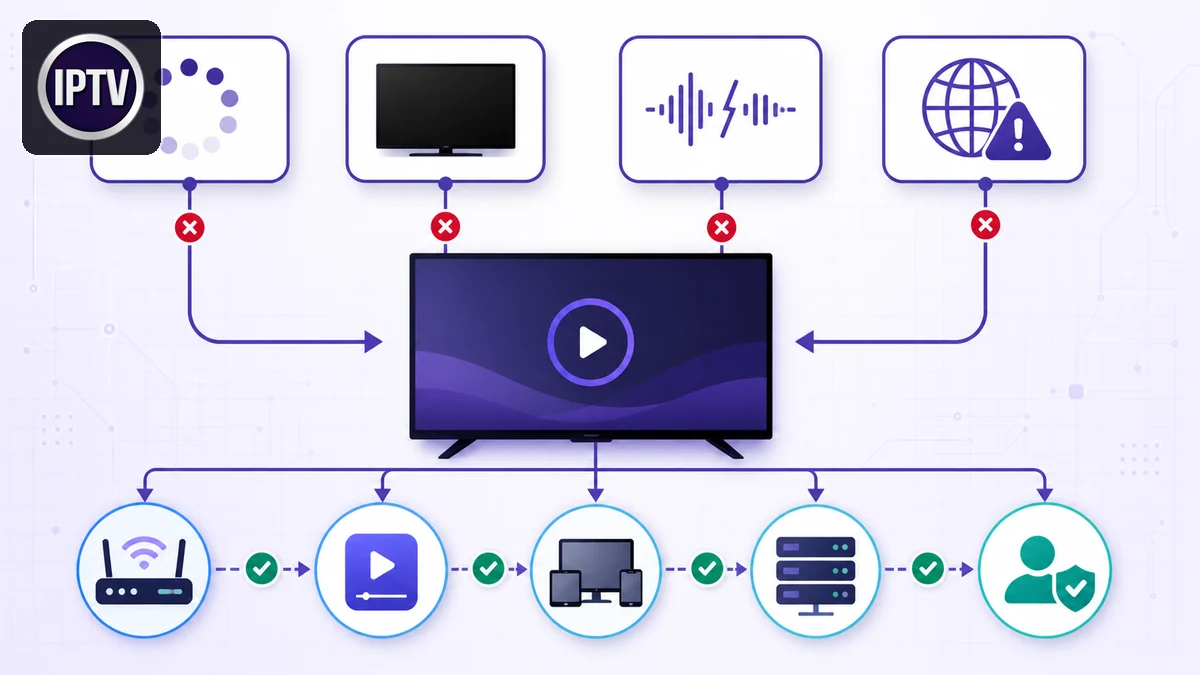
Un problème IPTV se résout plus vite lorsqu’on sépare clairement le symptôme de sa cause. Une coupure peut venir de l’accès internet, du Wi-Fi, du routeur, de l’application, du décodeur, des identifiants ou de la source. Changer dix réglages à la fois produit souvent une amélioration temporaire impossible à expliquer. Ce guide de dépannage complet propose au contraire une méthode reproductible : observer, isoler, tester une seule variable, puis conserver la correction qui a réellement changé le résultat.
Commencez par noter l’heure, l’appareil, la connexion, le contenu et le message affiché. Testez ensuite le même contenu sur un second appareil, puis un autre contenu sur le premier. Ces deux comparaisons divisent immédiatement le diagnostic entre appareil, réseau et service. Les étapes ci-dessous couvrent les coupures, le buffering, l’écran noir, les erreurs de connexion, le son sans image, l’EPG vide, les ralentissements et les problèmes après mise à jour.
Utilisez uniquement des applications officielles et des contenus dont l’accès est autorisé. Ne partagez jamais vos identifiants dans une capture de support. Si vous devez réinitialiser une application, sauvegardez d’abord les informations nécessaires dans un gestionnaire de mots de passe.
Identifier le problème IPTV avant de modifier les réglages
Un problème IPTV doit d’abord être décrit avec des faits. « Cela ne fonctionne pas » ne permet pas de distinguer un échec d’authentification d’une image qui se fige après vingt minutes. Relevez le texte exact de l’erreur, le moment où elle apparaît et les conditions qui la déclenchent. Une vidéo courte du symptôme peut aider, à condition de masquer les données de connexion.
Notez heure, appareil, application, réseau, chaîne, résolution et message. Précisez si le défaut est constant ou intermittent.
Testez le même contenu sur un second appareil, puis un autre contenu sur le premier appareil sans changer le réseau.
Modifiez une seule variable : câble, Wi-Fi, application, décodeur ou source. Attendez assez longtemps pour reproduire le défaut.
Rétablissez temporairement l’ancien réglage. Si le symptôme revient, la correction est probablement liée au changement testé.
Ce protocole paraît plus lent qu’un redémarrage général, mais il évite les faux résultats. Il permet aussi de transmettre au support une chronologie utilisable. La page contact sert alors à envoyer un compte rendu précis sans exposer les identifiants.
L’arbre de décision par symptôme
| Symptôme | Cause probable | Premier test |
|---|---|---|
| Coupures sur tous les appareils | Internet, routeur, compte ou service | Ethernet direct et autre service vidéo légal |
| Une seule chaîne en panne | Source ou EPG de cette chaîne | Comparer deux autres chaînes |
| Écran noir avec son | Codec, accélération, HDMI ou HDR | Changer de décodeur ou désactiver temporairement le HDR |
| Connexion refusée | Identifiants, expiration, URL ou heure système | Retaper les données depuis la source contractuelle |
| Application lente | Stockage, cache, base locale ou appareil | Libérer de l’espace et redémarrer |
| EPG vide | Source, correspondance ou fuseau | Forcer une actualisation et vérifier l’heure |
Le tableau indique un point de départ, pas un verdict. Un câble défectueux peut imiter une panne du service ; une source indisponible peut ressembler à un défaut du lecteur. Conservez donc les comparaisons croisées. Si le problème change avec l’appareil mais pas avec le réseau, la piste locale reste prioritaire.
Tester la connexion au bon endroit et au bon moment
Un test de débit réalisé près du routeur ne décrit pas la liaison derrière le téléviseur. Mesurez à l’emplacement réel, idéalement sur le lecteur ou avec un téléphone posé au même endroit. Répétez le test pendant la période où les coupures surviennent. Regardez la stabilité et les variations, pas seulement le meilleur résultat.
L’Arcep explique comment fiabiliser un test de débit : limiter les usages parallèles, privilégier une liaison adaptée et répéter les mesures. Cette méthode aide à distinguer une faiblesse constante de courtes congestions.
Suspendez temporairement les sauvegardes, mises à jour, téléchargements et appels vidéo. Si le flux devient stable, le foyer manque de réserve ou de priorisation, pas forcément de vitesse contractuelle. Réactivez ensuite les usages un par un. Pour une installation durable, la page installation IPTV rassemble les méthodes par appareil.
Ethernet, Wi-Fi et routeur : isoler le réseau domestique
Reliez le lecteur directement au routeur avec un câble court et connu. Évitez le répéteur, le CPL et le switch pendant ce contrôle. Si le problème disparaît, le service et le décodeur reçoivent probablement assez de données ; le trajet Wi-Fi ou un intermédiaire devient suspect. Si le problème persiste, changez aussi le câble et le port avant d’écarter le réseau.
En Wi-Fi, testez 5 GHz à courte distance et 2,4 GHz lorsque plusieurs murs séparent le routeur du téléviseur. Placez le routeur en hauteur, hors d’un meuble et loin de grandes surfaces métalliques. Un répéteur installé dans une zone déjà faible ne crée pas un bon signal. Un point d’accès relié par câble offre une référence plus propre.
L’assistance Google TV recommande notamment de vérifier le réseau, redémarrer le routeur et l’appareil, réduire la distance ou tester Ethernet. Ces actions sont transposables à la plupart des lecteurs connectés.
Bonne pratique : redémarrez le modem ou le routeur, attendez que tous les voyants utiles soient revenus, puis redémarrez le lecteur. Un redémarrage simultané peut masquer l’ordre réel du défaut.
Application, cache, stockage et base locale
Fermez complètement l’application au lieu de revenir seulement à l’écran d’accueil. Redémarrez l’appareil et contrôlez l’espace libre. Une base de chaînes volumineuse, des logos, un EPG et un cache vidéo peuvent saturer un boîtier disposant de peu de stockage. Supprimez d’abord les applications inutilisées et le cache du lecteur.
Ne supprimez les données de l’application qu’après avoir sauvegardé la configuration. Cette opération efface souvent profils, favoris, URL et identifiants. Réinstallez depuis le store officiel et vérifiez l’éditeur. Une version modifiée récupérée sur un site inconnu peut introduire des publicités, des permissions excessives ou des erreurs absentes de la version légitime.
Lorsque l’erreur apparaît dans IPTV Smarters Pro, le guide sur les erreurs IPTV Smarters Pro détaille les contrôles d’URL, d’authentification, de lecteur et de cache. Gardez toutefois la même logique : ne changez qu’un paramètre à la fois.
Identifiants, URL, expiration et heure système
Une connexion refusée peut provenir d’un caractère mal saisi, d’une URL incomplète, d’un compte expiré ou déjà utilisé au-delà de la limite prévue. Retapez les données depuis le message contractuel, sans espace avant ou après. Vérifiez les majuscules, les chiffres similaires et le protocole de l’adresse. Ne publiez jamais cette URL dans un forum.
Réglez automatiquement date, heure et fuseau. Une horloge très décalée peut perturber certificats, jetons d’accès et EPG. Redémarrez après correction. Si plusieurs appareils refusent les mêmes identifiants, demandez au fournisseur de confirmer le statut du compte et le nombre de connexions actives.
Évitez d’effectuer de nombreuses tentatives rapides. Certains services protègent l’accès contre les connexions répétées. Notez l’heure du premier refus et transmettez-la au support. Une réponse précise sur l’expiration ou la session active vaut mieux qu’une nouvelle installation aléatoire.
Écran noir, son sans image et erreurs de décodage
Un écran noir avec du son indique souvent que le flux arrive mais que la vidéo n’est pas décodée ou affichée. Testez un autre lecteur interne, puis basculez entre décodage matériel et logiciel si l’application le permet. Revenez temporairement à une résolution automatique et désactivez le HDR forcé. Contrôlez aussi le câble HDMI et une autre entrée.
Une image sans son oriente vers le codec audio, le mode passthrough, la barre de son ou le format choisi. Repassez en PCM stéréo pour le test. Si le son revient, réactivez les formats un par un. Un problème limité à une chaîne peut être propre à sa piste audio.
Comparez avec un second appareil sur le même téléviseur. Si la même entrée HDMI échoue avec plusieurs sources, l’écran ou la chaîne audio devient suspect. Si seul le boîtier IPTV échoue, mettez à jour son système et l’application avant une réinitialisation complète.
Buffering, coupures et qualité adaptative
Le buffering signifie que le lecteur ne reçoit pas les données assez régulièrement pour alimenter son tampon. Une vitesse moyenne correcte n’exclut pas des microcoupures. Testez une résolution plus basse : si elle devient stable, vous avez isolé un problème de réserve, de Wi-Fi, de serveur ou de décodage. Cette baisse est un diagnostic, pas forcément la solution finale.
Augmenter fortement le tampon peut masquer de petites variations, mais allonge le démarrage et ne corrige pas une source insuffisante. Commencez par Ethernet, la charge du foyer, les mises à jour et un second appareil. Le guide du meilleur boîtier IPTV explique comment la puissance, le refroidissement, la mémoire et les codecs influencent la lecture.
Un VPN n’est pas un remède universel. Il ajoute un serveur, du chiffrement et un trajet différent. Dans certains cas de routage, le résultat change ; dans d’autres, le débit diminue. Comparez dans les mêmes conditions et respectez le cadre légal. Le guide abonnement IPTV avec VPN détaille cette évaluation.
EPG vide, chaînes mal nommées et favoris perdus
L’EPG dépend d’une source de données et d’une correspondance entre identifiants. Forcez d’abord l’actualisation, vérifiez l’heure et laissez l’application terminer l’importation. Une base très volumineuse peut prendre plusieurs minutes. Si seules quelques chaînes sont vides, la correspondance ou la source est plus probable qu’un défaut général.
Sauvegardez les favoris avant de supprimer la base. Après une mise à jour, certains lecteurs recréent la liste et changent les identifiants internes. Réorganisez seulement après avoir confirmé que la nouvelle synchronisation est stable. Le guide de configuration sur IPTV Smarters Pro aide à retrouver les options de liste, de lecteur et de synchronisation.
Si la grille est décalée exactement d’une ou deux heures, corrigez d’abord le fuseau, l’heure d’été et l’offset de l’application. Ne déplacez pas manuellement chaque chaîne avant d’avoir exclu ce réglage global.
Problèmes après une mise à jour
Une mise à jour peut modifier les permissions, le décodeur, la gestion du réseau ou le format de la base locale. Redémarrez l’appareil, vérifiez les notes de version et testez un flux de démonstration légal. Si le problème est apparu immédiatement, documentez les versions avant toute réinstallation.
Ne revenez pas vers un ancien fichier provenant d’une source inconnue. Cherchez une version officielle corrigée ou utilisez temporairement un autre lecteur compatible. Sur Google TV et Android TV, contrôlez aussi les mises à jour du système, des services Google et du composant WebView lorsqu’il intervient dans l’authentification.
Pour Apple TV, l’assistance Apple sur les problèmes de streaming conseille notamment de vérifier l’état du service, la connexion et les mises à jour. Ces vérifications de base évitent d’attribuer trop vite la panne à l’application.
Quand réinitialiser le routeur ou l’appareil
Une réinitialisation d’usine est la dernière étape, pas la première. Elle efface Wi-Fi, comptes, applications et préférences. Avant de l’utiliser, testez un autre appareil, Ethernet direct, un nouveau câble, une application officielle fraîchement installée et un autre service vidéo. Sauvegardez les informations non sensibles et photographiez le câblage.
Pour le routeur, commencez par un simple redémarrage. Une réinitialisation peut supprimer les identifiants de l’opérateur, la téléphonie, le Wi-Fi personnalisé et les règles réseau. Consultez la documentation de votre fournisseur d’accès. Si plusieurs services internet sont touchés, contactez-le avec des mesures datées.
Pour le boîtier, réinitialisez uniquement si le défaut persiste avec plusieurs applications et sources, après mise à jour et libération du stockage. Réinstallez ensuite progressivement afin d’identifier si une application secondaire recrée le problème.
Préparer une demande de support efficace
Transmettez modèle de l’appareil, version du système, version de l’application, type de connexion, heure, contenu concerné et résultat des tests croisés. Indiquez ce qui fonctionne encore. « Toutes les chaînes échouent sur deux appareils, mais un service vidéo officiel fonctionne en Ethernet » est une information exploitable.
Masquez identifiant, mot de passe, URL complète, adresse IP publique et informations de paiement. Le support n’a pas besoin de votre mot de passe pour lire une capture d’erreur. Demandez une réponse écrite sur le statut du compte, le service et les actions proposées.
Le suivi d’un Abonnement iptv doit permettre de distinguer assistance commerciale et diagnostic technique. Conservez la chronologie, vérifiez chaque instruction et refusez l’installation d’un outil de contrôle à distance non justifié.
Maintenance préventive mensuelle
Mettez à jour le système et l’application depuis leurs stores, contrôlez l’espace libre et redémarrez le lecteur. Vérifiez le câble, la ventilation et la température du boîtier. Supprimez les applications inutilisées. Ces gestes réduisent les pannes liées au stockage et aux services laissés actifs.
Testez une fois la connexion près du téléviseur et notez la valeur habituelle. Vous disposerez d’une référence lorsqu’un problème apparaît. Conservez aussi le nom exact du réseau Wi-Fi et la topologie : routeur, répéteur, CPL, switch et appareil. Une modification du foyer peut expliquer une panne qui semble soudaine.
Revoyez enfin les appareils autorisés et les connexions simultanées. Déconnectez les anciens équipements et changez le mot de passe si un partage non prévu est suspecté. Une maintenance légère évite souvent une réinitialisation plus lourde.
Distinguer une panne intermittente d’une panne reproductible
Un problème IPTV intermittent exige une période d’observation plus longue. Notez chaque occurrence pendant deux ou trois jours avec l’heure, la durée, la chaîne, le réseau et l’appareil. Cherchez un motif : soirée, forte chaleur, retour de veille, changement de chaîne, mise à jour automatique ou activation d’un second écran. Cette chronologie révèle souvent une cause invisible pendant un test de cinq minutes.
Lorsque le défaut est reproductible, construisez le scénario le plus court qui le déclenche. Par exemple : ouvrir l’application après la veille, lancer une chaîne HD, attendre trois minutes, puis changer de chaîne. Répétez exactement ce scénario après chaque modification. Une correction validée trois fois de suite est plus crédible qu’un essai isolé.
Si la panne n’apparaît plus, ne multipliez pas immédiatement les optimisations. Conservez la configuration pendant une journée complète et surveillez le journal du routeur ou de l’application quand il existe. Trop de changements supplémentaires peuvent réintroduire le problème IPTV ou rendre son origine impossible à déterminer.
Questions fréquentes sur les problèmes IPTV
Pourquoi mon IPTV fonctionne-t-elle sur téléphone mais pas sur la TV ?+
Le réseau peut être différent, ou la TV peut manquer de stockage, de codec ou d’une application à jour. Testez la TV en Ethernet et le téléphone sur le même Wi-Fi avant de conclure.
Faut-il vider le cache à chaque panne ?+
Non. Videz-le lorsque l’application devient lente ou que sa base semble corrompue. Une panne sur tous les appareils doit d’abord orienter vers le réseau, le compte ou le service.
Un débit élevé garantit-il l’absence de coupures ?+
Non. Le Wi-Fi, les microcoupures, la charge du foyer, le routage, la source et le décodage influencent la régularité. Mesurez au bon endroit et à la bonne heure.
Quand contacter le fournisseur d’accès internet ?+
Lorsque plusieurs appareils et plusieurs services présentent des pertes ou baisses, y compris en Ethernet direct. Fournissez des mesures datées et le statut du routeur.
Une réinstallation supprime-t-elle les favoris ?+
Souvent oui, surtout si vous effacez les données. Utilisez la sauvegarde de l’application lorsqu’elle existe et notez les favoris sans exposer les identifiants.
Le VPN corrige-t-il un problème IPTV ?+
Pas systématiquement. Il peut modifier le routage mais ajoute aussi de la latence et du chiffrement. Comparez légalement, dans des conditions identiques, après les tests réseau de base.
Conclusion : réparer avec une preuve, pas une intuition
La résolution d’un problème IPTV repose sur quatre gestes : décrire le symptôme, comparer appareil et contenu, isoler le réseau, puis valider la correction. Cette méthode s’applique aussi bien à une coupure qu’à un écran noir, un EPG vide ou une connexion refusée. Elle évite les réinitialisations inutiles et produit des informations utiles pour le support.
Conservez une configuration simple, des applications officielles, des mises à jour régulières et une référence de débit au lieu d’attendre la panne. Si un changement n’améliore rien, revenez en arrière. Si le défaut persiste sur plusieurs appareils et plusieurs réseaux, documentez-le et demandez au service concerné une réponse précise.
Besoin d’une configuration IPTV stable ?
Testez votre installation et obtenez une aide adaptée à votre appareil, votre connexion et vos usages.