
IPTV Smarters Pro sur PC : tutoriel Windows
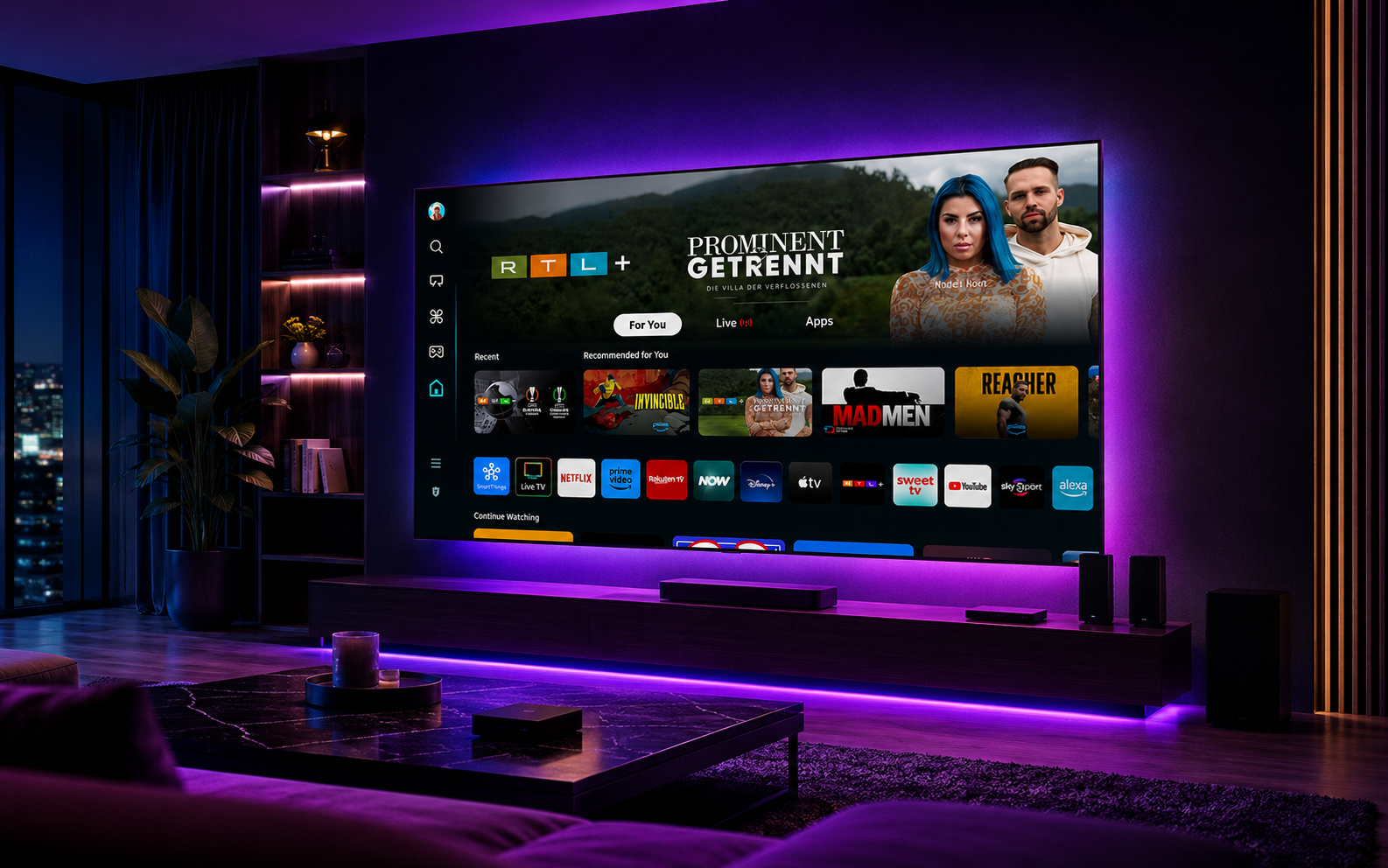
Vous préférez regarder vos chaînes sur grand écran d’ordinateur ? IPTV Smarters Pro PC permet de profiter de votre abonnement IPTV directement sous Windows, avec la même interface pratique que sur mobile. Dans ce tutoriel Windows 2026, nous vous expliquons pas à pas comment installer et configurer IPTV Smarters Pro PC, et comment optimiser la lecture sur votre ordinateur.
Au sommaire
IPTV Smarters Pro PC, c’est quoi ?
IPTV Smarters Pro PC est la version Windows de la célèbre application de lecture IPTV. Elle reprend l’interface et les fonctionnalités de la version mobile — Live TV, VOD, séries et EPG — mais adaptées au grand écran et au clavier/souris de l’ordinateur. Comme toutes les applications du genre, IPTV Smarters Pro PC ne fournit aucun contenu : elle lit les flux de votre abonnement via vos identifiants.
L’intérêt d’IPTV Smarters Pro PC est de transformer votre ordinateur Windows en véritable centre multimédia. C’est idéal pour ceux qui travaillent sur PC et veulent regarder leurs chaînes dans une fenêtre, ou pour brancher l’ordinateur sur un téléviseur via HDMI. La prise en charge des codes Xtream et des playlists M3U rend IPTV Smarters Pro PC compatible avec la plupart des fournisseurs.
Pourquoi utiliser IPTV Smarters Pro PC sur Windows
Installer IPTV Smarters Pro PC sur votre ordinateur présente plusieurs avantages :
- Grand écran : profitez de vos chaînes sur l’écran de votre PC.
- Interface familière : identique à la version mobile, prise en main immédiate.
- Double protocole : compatible codes Xtream et playlists M3U.
- Multitâche : regardez dans une fenêtre tout en travaillant.
- Sortie HDMI : branchez le PC sur un téléviseur facilement.
Pour comparer avec les autres lecteurs, consultez notre Top 10 des applications IPTV. Le principe de connexion reste identique à celui décrit dans notre guide codes Xtream IPTV.
Pas encore d’abonnement ? Vous pouvez demander un test IPTV gratuit pour essayer IPTV Smarters Pro PC avant de vous engager.
Ce qu’il vous faut avant de commencer
Pour installer IPTV Smarters Pro PC sous Windows, préparez les éléments suivants :
- Un abonnement IPTV actif. Sinon, consultez nos offres sur Abonnement IPTV.
- Vos identifiants : codes Xtream (utilisateur, mot de passe, URL serveur) ou une URL M3U.
- Un PC Windows (Windows 10 ou 11 recommandé).
- Une connexion Internet stable : 15 Mbps minimum pour la HD.
Étape 1 : Installer IPTV Smarters Pro PC sur Windows
Voici la marche à suivre pour installer l’application sur votre ordinateur.
1
Télécharger l’application
Rendez-vous sur le site officiel d’IPTV Smarters pour télécharger la version PC Windows. Évitez les sources tierces non officielles.
2
Installer le logiciel
Lancez le fichier d’installation téléchargé et suivez les étapes. Autorisez l’application si Windows affiche un avertissement de sécurité.
3
Ouvrir IPTV Smarters Pro PC
Une fois installé, lancez le logiciel. L’écran d’accueil vous propose d’ajouter votre abonnement.
Conseil : téléchargez toujours IPTV Smarters Pro PC depuis la source officielle pour éviter les versions modifiées ou infectées.
Étape 2 : Configurer votre abonnement
Sur l’écran d’accueil d’IPTV Smarters Pro PC, choisissez votre méthode de connexion.
1
Connexion avec Xtream Codes
Sélectionnez « Login with Xtream Codes API », saisissez un nom, votre nom d’utilisateur, votre mot de passe et l’URL du serveur, puis validez.
2
Connexion avec playlist M3U
Choisissez « Load Your Playlist or File/URL », donnez un nom et collez l’URL M3U, puis validez le chargement.
Astuce : copiez-collez vos identifiants pour éviter les erreurs de saisie sur IPTV Smarters Pro PC, première cause d’échec de connexion.
Optimiser la lecture sur PC
Pour une expérience fluide sur IPTV Smarters Pro PC, quelques réglages aident : privilégiez une connexion Ethernet plutôt que le Wi-Fi, activez l’accélération matérielle si disponible, et fermez les applications gourmandes en arrière-plan. Si un flux saccade, essayez de changer le lecteur interne dans les paramètres, ou de basculer vers un lecteur externe comme VLC installé sur le PC.
Sécurité, confidentialité et VPN
L’usage d’un VPN avec IPTV Smarters Pro PC n’est pas obligatoire, mais il apporte un confort supplémentaire. Un VPN chiffre votre trafic et masque votre adresse IP, renforçant votre confidentialité et pouvant améliorer la stabilité si votre opérateur limite certains flux. Sur PC, l’installation d’un client VPN est simple et rapide.
Pour mieux comprendre la protection de vos données personnelles, le site de la CNIL propose des ressources fiables. Pour les bases techniques, consultez la fiche sur la télévision sur IP.
Résolution des problèmes courants
L’application ne s’installe pas
Vérifiez que votre version de Windows est à jour et que vous avez les droits administrateur. Désactivez temporairement l’antivirus s’il bloque l’installation d’IPTV Smarters Pro PC, puis réactivez-le.
« Authentication failed »
Vérifiez chaque caractère de l’URL, du nom d’utilisateur et du mot de passe. Si tout est correct, votre abonnement est peut-être expiré : contactez le support via notre page Contact.
Les chaînes saccadent
Le buffering vient généralement de la connexion. Privilégiez l’Ethernet, testez votre débit et activez l’accélération matérielle dans les réglages d’IPTV Smarters Pro PC.
IPTV et légalité : l’application IPTV Smarters Pro PC et la technologie IPTV sont légales ; c’est le contenu diffusé qui détermine la légalité du service. Privilégiez des fournisseurs transparents. Pour vos droits, le portail Service-Public.fr est une source fiable.
Questions fréquentes
IPTV Smarters Pro PC est-il gratuit ?
L’application est gratuite, mais elle nécessite un abonnement IPTV valide pour afficher des chaînes. Vous fournissez vos propres identifiants Xtream ou M3U.
Sur quelle version de Windows fonctionne-t-il ?
IPTV Smarters Pro PC fonctionne sur Windows 10 et 11. Assurez-vous que votre système est à jour pour une meilleure compatibilité.
Puis-je brancher mon PC sur la TV ?
Oui, il suffit de relier votre ordinateur au téléviseur via un câble HDMI. IPTV Smarters Pro PC s’affichera alors sur le grand écran.
Quelle méthode de connexion choisir ?
Les codes Xtream sont recommandés : ils organisent automatiquement le contenu et chargent l’EPG. La playlist M3U reste une alternative valable.
Conclusion
Installer votre abonnement IPTV sur IPTV Smarters Pro PC est simple et pratique pour profiter de vos chaînes sur grand écran Windows. Téléchargez l’application depuis la source officielle, ajoutez vos identifiants Xtream ou M3U, et optimisez la lecture avec une connexion filaire. Avec un abonnement fiable et une bonne connexion, IPTV Smarters Pro PC transforme votre ordinateur en véritable centre multimédia, au bureau comme au salon.
Prêt à profiter de vos chaînes sur PC ?
Découvrez nos formules ou testez le service gratuitement dès maintenant.