Optimiser son Routeur Wi-Fi pour l’IPTV
Commencer par une référence filaire
Branchez l’appareil principal en Ethernet lorsque c’est possible. Lancez un contenu connu pendant trente minutes et notez démarrage, coupures et qualité. Si la lecture reste instable en filaire, le Wi-Fi n’est probablement pas l’unique cause.
Le guide des astuces d’optimisation IPTV recommande d’isoler réseau, appareil, application et service. La référence Ethernet fournit ce point de comparaison avant toute modification radio.
Placer le routeur au bon endroit
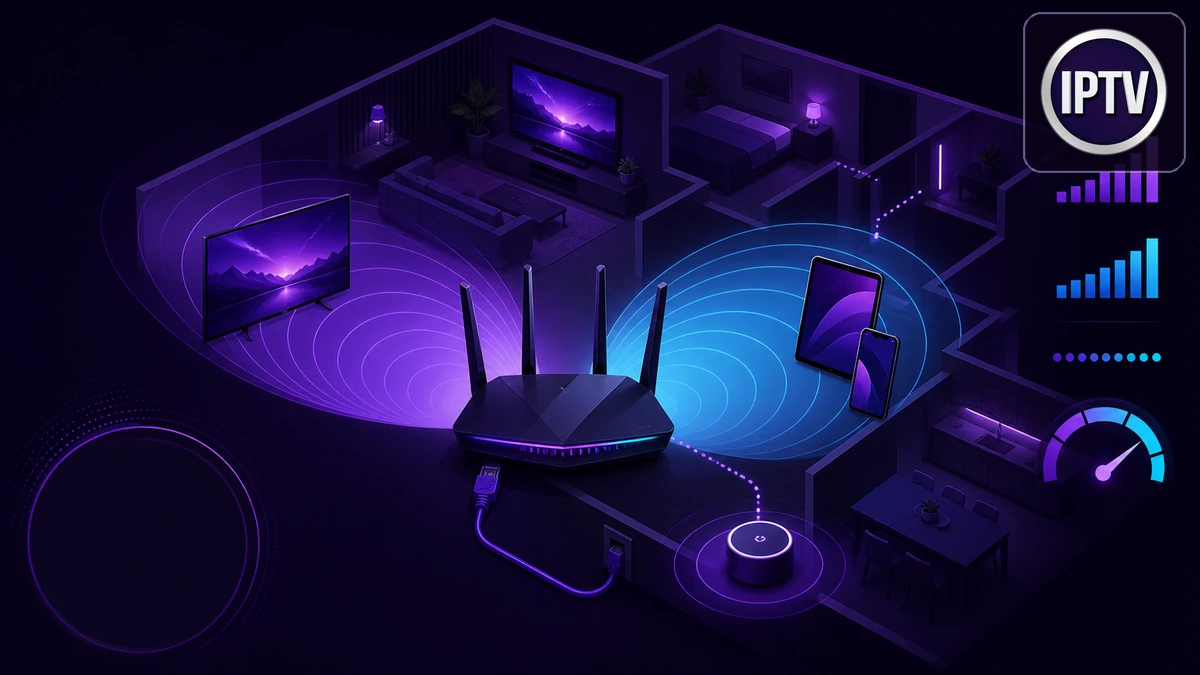
Installez-le en hauteur, sur un meuble ouvert, loin du sol, des parois épaisses, d’un coffret métallique et du micro-ondes. Les antennes intégrées diffusent mieux lorsque l’appareil n’est pas caché derrière le téléviseur ou dans un meuble fermé.
L’Arcep conseille dans sa fiche pour améliorer la qualité du Wi-Fi de soigner le placement, d’éloigner les sources d’interférences et de privilégier 5 GHz lorsque la couverture le permet.
Comprendre 2,4 GHz et 5 GHz
La bande 2,4 GHz traverse généralement mieux les obstacles mais offre moins de canaux non chevauchants et subit davantage d’interférences. La bande 5 GHz fournit souvent plus de débit et moins d’encombrement à courte distance, mais s’atténue plus vite.
Placez l’écran proche sur 5 GHz et testez l’écran éloigné sur les deux bandes. Ne choisissez pas selon une règle abstraite : mesurez stabilité, pas seulement vitesse maximale.
Séparer temporairement les noms de réseau
Le band steering dirige automatiquement les appareils entre les bandes. Il fonctionne bien dans de nombreux foyers, mais complique le diagnostic. Nommez temporairement les bandes différemment afin de savoir laquelle l’écran utilise.
Après les tests, vous pouvez rétablir un nom unique si les transitions sont stables. Conservez deux noms si un appareil ancien bascule mal, mais documentez clairement le réseau destiné au téléviseur.
Choisir un canal moins encombré
En 2,4 GHz, des canaux qui se chevauchent peuvent dégrader tous les voisins. Utilisez l’analyse fournie par la box ou une application reconnue, puis choisissez un canal peu occupé parmi ceux adaptés à votre région. En 5 GHz, l’automatique est souvent efficace, mais vérifiez les changements répétés.
Ne sélectionnez pas un canal ou une puissance interdite. L’ANFR rappelle que les réseaux Wi-Fi dans les bandes 2,4 et 5 GHz doivent respecter les obligations radio et utiliser du matériel conforme.
Ajuster la largeur de canal
Une largeur élevée peut augmenter le débit, mais occupe davantage de spectre et devient plus sensible aux voisins. Dans un immeuble dense, une largeur plus modérée produit parfois une connexion plus régulière. Testez la stabilité pendant la plage chargée.
Notez largeur, canal et résultat. Ne combinez pas changement de largeur, déplacement et nouvelle bande dans le même test, sinon vous ne saurez pas ce qui a aidé.
Mesurer dans chaque pièce utile
Effectuez trois mesures au même endroit : journée, début de soirée et heure de visionnage. Notez débit descendant, latence, pertes et niveau de signal si l’outil le montre. Utilisez le même appareil, posé au même endroit.
Un chiffre maximal spectaculaire ne garantit pas une vidéo stable. Recherchez une marge régulière au-dessus du débit du flux et l’absence de fortes variations. Pour un usage IPTV en France, tenez aussi compte de la qualité de la ligne fixe jusqu’au domicile.
Placer correctement un répéteur
Un répéteur doit recevoir un bon signal avant de le retransmettre. Placez-le approximativement à mi-distance entre le routeur et la zone mal couverte, pas dans la zone morte. Testez une prise, puis la suivante.
Quand c’est possible, reliez le point d’accès au routeur par Ethernet. Une liaison filaire de retour évite de partager la même radio entre réception et émission et stabilise le débit.
Comprendre un réseau maillé
Le mesh coordonne plusieurs bornes avec un même réseau. Il simplifie l’itinérance et la couverture, mais chaque borne a besoin d’une liaison correcte. Un nœud placé trop loin répète une connexion faible.
Positionnez les nœuds en chaîne courte vers les pièces utiles, puis vérifiez à quelle borne le téléviseur s’associe. Si le système autorise un backhaul Ethernet, utilisez-le pour les zones exigeantes.
Activer la QoS avec une attente réaliste
La qualité de service peut prioriser la vidéo lorsque plusieurs appareils saturent la connexion. Elle ne crée pas de débit et ne corrige pas une mauvaise couverture. Activez-la seulement après avoir reproduit une saturation due à des téléchargements concurrents.
Priorisez l’appareil ou la catégorie vidéo, pas une adresse inconnue. Fixez correctement le débit disponible si l’interface le demande. Un plafond trop haut ou trop bas peut rendre la règle inefficace.
Planifier les usages concurrents
Sauvegardes cloud, consoles, mises à jour et visioconférences peuvent occuper le réseau. Programmez les gros transferts hors des séances principales. Surveillez aussi les appareils oubliés qui relancent une synchronisation après plusieurs jours.
Le guide pour réduire les données IPTV aide à supprimer aperçus et flux inutiles. Une consommation maîtrisée améliore également la coexistence sur le réseau du foyer.
Sécuriser le routeur
Installez les mises à jour, changez le mot de passe d’administration, utilisez WPA2 ou WPA3 selon les appareils et désactivez WPS si vous ne l’utilisez pas. Créez un réseau invité pour les visiteurs et les objets peu fiables.
Ne publiez pas la clé Wi-Fi ni l’adresse d’administration. Sauvegardez la configuration après stabilisation. Si un réglage provoque une perte d’accès, le manuel doit expliquer la réinitialisation ; n’y recourez qu’en dernier ressort.
Gérer plusieurs écrans simultanés
Additionnez les débits des flux au moment où ils se chevauchent, puis ajoutez une marge pour les autres usages. Un routeur qui fonctionne avec un écran peut saturer avec trois. Vérifiez aussi le nombre de lectures autorisées par la formule.
Le guide de l’abonnement IPTV multi-écrans aide à distinguer appareils installés, profils et flux simultanés. Testez tous les écrans ensemble pendant vingt minutes.
Vérifier l’appareil de lecture
Un ancien adaptateur Wi-Fi peut limiter un téléviseur même si le routeur est récent. Relevez la norme, les bandes prises en charge et la vitesse de liaison. Comparez avec Ethernet ou un boîtier récent avant de remplacer tout le réseau. Les raccourcis de télécommande IPTV permettent ensuite de retrouver rapidement l’état réseau et les menus de l’appareil.
Mettez à jour le système et l’application, libérez de l’espace et redémarrez. Une interface lente ou un décodage logiciel peut ressembler à un problème Wi-Fi.
Procédure de test sous charge
- Mesurer une session seule sur l’écran principal.
- Lancer un second écran autorisé.
- Ajouter un téléchargement contrôlé.
- Observer mémoire tampon et latence.
- Arrêter le téléchargement.
- Activer la QoS si la saturation est confirmée.
- Répéter avec les mêmes contenus.
- Conserver le réglage seulement si le gain se répète.
Pour évaluer votre Abonnement iptv, réalisez aussi le test aux heures habituelles, car le voisinage radio et la ligne internet varient.
Tableau de diagnostic du Wi-Fi IPTV
| Symptôme | Contrôle | Action |
|---|---|---|
| Stable près du routeur | Signal dans la pièce | Déplacer ou ajouter un point d’accès |
| Instable uniquement le soir | Canaux et usages concurrents | Changer canal ou planifier transferts |
| Deux écrans font couper | Débit total et flux autorisés | QoS, Ethernet ou formule adaptée |
| Ethernet coupe aussi | Ligne, appareil et service | Sortir du diagnostic Wi-Fi |
| Répéteur très lent | Signal reçu par le répéteur | Le rapprocher du routeur |
Questions fréquentes sur le routeur Wi-Fi IPTV
Faut-il toujours choisir 5 GHz ?+
La QoS augmente-t-elle le débit ?+
Où placer un répéteur ?+
Un routeur Wi-Fi 6 suffit-il pour la 4K ?+
Dois-je cacher le nom du réseau ?+
Quand utiliser Ethernet ?+
Conclusion : optimiser avec des mesures
Un routeur wifi abonnement IPTV bien réglé repose sur le placement, la bonne bande, un canal adapté et une couverture mesurée. Le répéteur, le mesh ou la QoS répondent à des causes différentes ; ils ne doivent pas être activés au hasard.
Commencez en Ethernet, changez une variable, testez sous charge et documentez la configuration stable. Vous améliorerez la continuité sans affaiblir la sécurité ni remplacer inutilement tout le matériel.