15 astuces pour une expérience IPTV optimale
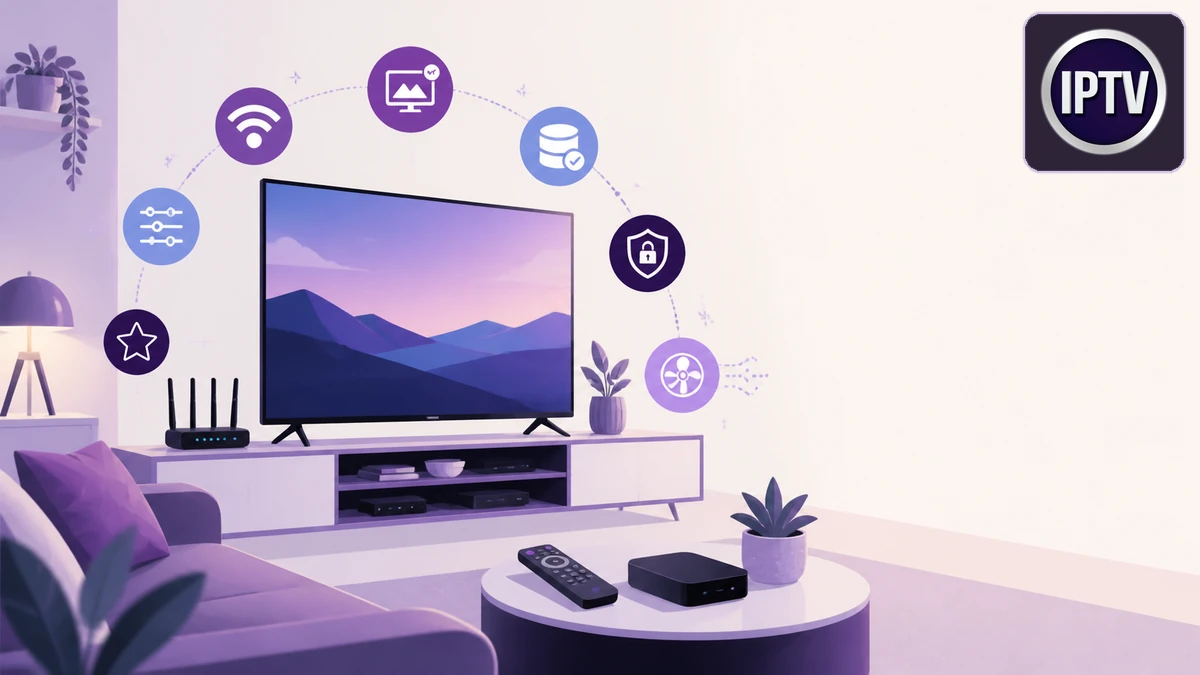
Astuces abonnement IPTV : les améliorations les plus efficaces ne viennent pas d’un réglage secret, mais d’une installation cohérente et mesurée. La stabilité dépend du réseau au point d’usage, du lecteur, de l’espace disponible, des codecs, de l’affichage et de la façon dont le foyer organise ses profils. Une bonne routine évite aussi de transformer une petite anomalie en panne difficile à diagnostiquer.
Ce guide réunit quinze actions concrètes pour optimiser une utilisation légale au quotidien. Elles vont du branchement du boîtier à l’organisation des favoris, en passant par le Wi-Fi, le cache, les mises à jour, la sécurité et la mesure de la qualité. Chaque conseil indique ce qu’il améliore, comment le tester et quand revenir au réglage précédent.
Commencez par noter votre situation actuelle : appareil, application, version, type de connexion, résolution, heure des coupures éventuelles et espace libre. Modifiez ensuite une seule variable. Vous obtiendrez un résultat reproductible et pourrez conserver uniquement les changements utiles.
En bref
Pour améliorer un abonnement IPTV, privilégiez Ethernet ou un Wi-Fi bien mesuré, gardez l’appareil à jour et ventilé, libérez du stockage, adaptez résolution et décodage, puis organisez les profils et favoris. Testez chaque changement avec le même contenu, au même moment et assez longtemps pour reproduire le comportement habituel.
Avant les astuces : établir un point de référence
Lancez un contenu autorisé que vous connaissez, pendant dix à quinze minutes. Notez le délai de démarrage, le nombre de pauses, la netteté, la synchronisation audio et la température de l’appareil. Mesurez la connexion près du téléviseur. Ce point de référence permet de comparer objectivement le résultat après chaque optimisation.
Évitez de tester une chaîne différente après chaque modification. Les sources, codecs et débits peuvent varier. Pour un diagnostic plus complet lorsque l’installation présente déjà une panne, consultez le guide de dépannage IPTV et revenez ici une fois la cause principale isolée.
Règle de test : même appareil, même contenu, même réseau et même créneau. Une seule modification entre deux essais.
1. Utiliser Ethernet comme référence de stabilité
Reliez temporairement le téléviseur ou le boîtier directement au routeur avec un câble connu. Retirez pour ce test le CPL, le répéteur et le switch intermédiaire. Si les pauses disparaissent, vous savez que la source, l’accès internet et le lecteur peuvent fonctionner ensemble ; la liaison sans fil ou un intermédiaire devient la priorité.
Pour un appareil fixe, Ethernet reste souvent la solution la plus régulière. Un port limité à 100 Mb/s peut suffire à une lecture 4K normale si la liaison ne perd pas de paquets. Vérifiez les voyants du port, essayez un second câble et évitez les connecteurs très pliés. Si le câble définitif doit être long, fixez-le sans l’écraser sous une porte.
Ne gardez pas Ethernet comme simple supposition : laissez la lecture fonctionner pendant la durée habituelle du défaut. Une amélioration de deux minutes n’est pas encore une validation.
2. Mesurer le Wi-Fi à l’emplacement du téléviseur
Un test réalisé près du routeur ne représente pas la liaison derrière l’écran. Posez le téléphone à côté du lecteur ou utilisez une application de mesure sur l’appareil quand elle est disponible. Répétez le contrôle le matin et le soir. Observez le débit, mais aussi la latence, les variations et les pertes.
Cloudflare explique que la qualité d’une connexion dépend notamment du débit, de la latence sous charge, du jitter et de la perte de paquets. Son cadre AIM pour mesurer l’expérience internet aide à interpréter un test au-delà du meilleur chiffre descendant.
Si le signal est faible, dégagez le routeur, placez-le en hauteur et éloignez-le des grandes surfaces métalliques. Testez 5 GHz à courte distance et 2,4 GHz à travers plusieurs obstacles. Un point d’accès relié par câble offre souvent un résultat plus propre qu’un répéteur placé dans une zone déjà mauvaise.
3. Garder une marge pour les usages simultanés
La vitesse disponible pour le lecteur diminue lorsque le foyer lance une sauvegarde, un téléchargement, un jeu ou un appel vidéo. Faites un essai en suspendant ces activités. Si la lecture devient stable, l’installation manque de réserve ou de priorisation ; le service IPTV n’est pas nécessairement en cause.
Réactivez les usages un par un et mesurez. Lorsque le routeur dispose d’une gestion de priorité simple et documentée, donnez la priorité au téléviseur principal sans bloquer les autres appareils. Évitez les règles expérimentales ou les limites très strictes, qui peuvent déplacer le problème au lieu de le résoudre.
Prévoyez une marge plutôt qu’un débit égal au minimum théorique. Cette réserve absorbe les pointes, les protocoles et les usages ponctuels. Une connexion régulière est plus importante qu’un record isolé.
4. Adapter la résolution au maillon le plus faible
Une sortie 4K forcée ne rend pas chaque flux plus détaillé. Elle peut au contraire solliciter davantage un ancien boîtier ou provoquer une négociation HDMI instable. Commencez par la résolution automatique ou native de l’écran. Testez ensuite la cadence et le HDR séparément.
Si une piste 4K saccade mais que le Full HD reste stable, comparez réseau et décodage avant de conclure. La 4K peut demander un codec ou un profil que l’appareil décode mal. Le guide complet IPTV 4K permet de vérifier écran, appareil, débit, câble et réglages comme une seule chaîne technique.
Ne poussez pas la netteté de la TV pour compenser une source faible. Une valeur élevée crée des halos. Conservez un profil d’image neutre pendant les tests, puis ajustez selon la pièce et la distance.
5. Choisir le bon mode de décodage
Le décodage matériel utilise la puce vidéo de l’appareil et offre généralement la meilleure efficacité. Le décodage logiciel sollicite le processeur et peut servir de solution de comparaison lorsqu’un codec ou une piste pose problème. Basculez entre les deux uniquement si l’application le permet, puis redémarrez la lecture.
Un écran noir avec du son peut révéler une incompatibilité vidéo ; une image avec des blocs ou une chauffe rapide peut indiquer un décodage difficile. Notez le codec, la résolution et la cadence. Testez un second contenu avant de modifier l’ensemble de l’application.
Si le mode logiciel fonctionne mais chauffe l’appareil, utilisez-le comme diagnostic et cherchez une mise à jour ou un lecteur compatible. La solution durable doit rester stable pendant une session complète.
6. Régler le tampon avec mesure
Un tampon légèrement plus grand absorbe de courtes variations, mais il augmente le délai de démarrage et de changement de chaîne. Un tampon très long ne corrige ni une source insuffisante ni une liaison qui perd constamment des données. Commencez au réglage par défaut.
Augmentez d’un niveau seulement, puis répétez le même scénario. Si le démarrage ralentit sans réduire les coupures, revenez en arrière. Si les pauses brèves disparaissent, observez aussi le zapping et le direct, car un tampon plus grand peut augmenter le retard.
Ne cumulez pas cette modification avec un changement de DNS, de VPN et de résolution. Vous devez pouvoir attribuer le résultat à une seule variable.
7. Libérer le stockage et nettoyer le cache avec prudence
Une application IPTV conserve listes, logos, EPG, miniatures et cache vidéo. Sur un boîtier peu doté, l’espace libre peut devenir insuffisant et ralentir toute l’interface. Désinstallez d’abord les applications inutilisées, supprimez les téléchargements connus et redémarrez.
Vider le cache est moins risqué que supprimer les données. L’effacement des données peut supprimer profils, favoris et identifiants. Sauvegardez la configuration lorsqu’une fonction officielle existe et vérifiez que vous possédez les informations nécessaires avant l’opération.
Après nettoyage, laissez l’application reconstruire sa base. Une première ouverture peut être plus lente. N’interrompez pas plusieurs fois l’importation de l’EPG, au risque de créer une base incomplète.
8. Mettre à jour sans perdre un profil stable
Installez les mises à jour du système et de l’application depuis le store officiel. Elles peuvent corriger codecs, sécurité, réseau et compatibilité. Avant une mise à jour importante, notez la version et sauvegardez la configuration. Vous pourrez expliquer précisément un changement de comportement.
Ne récupérez pas une ancienne version modifiée sur un site inconnu. Elle peut demander des permissions excessives ou contenir des composants non vérifiés. Si une mise à jour récente provoque un défaut, consultez les notes de version, redémarrez et testez temporairement un autre lecteur officiel.
Programmez les mises à jour automatiques à un moment où elles ne gênent pas une session importante, tout en gardant un contrôle régulier. Un appareil non maintenu finit par poser davantage de problèmes qu’une courte interruption planifiée.
9. Simplifier l’application et son démarrage
Désactivez les animations lourdes, aperçus automatiques ou téléchargements de logos si l’appareil devient lent. Limitez les catégories importées lorsque l’application et le service le permettent. Une base plus légère démarre plus vite et consomme moins de stockage.
Fermez les applications en arrière-plan, surtout sur un boîtier disposant de peu de mémoire. Ne multipliez pas les optimiseurs automatiques : ils peuvent arrêter des services utiles et supprimer un cache au mauvais moment. Le redémarrage périodique de l’appareil est plus prévisible.
La méthode d’installation IPTV pas à pas aide à vérifier les réglages propres à chaque plateforme. Conservez un seul lecteur principal et un lecteur de comparaison, plutôt qu’une collection d’applications actives.
10. Organiser favoris, groupes et profils
Une liste bien organisée réduit le temps passé à charger des catégories inutiles. Créez un groupe court pour les chaînes quotidiennes, puis des groupes par thème. Évitez de placer des centaines d’éléments dans un seul écran. Un ordre stable facilite aussi les tests : vous retrouvez immédiatement les contenus témoins.
Séparez les profils du foyer lorsque l’application le permet. Les favoris d’un enfant, d’un amateur de sport ou d’une personne qui regarde surtout le replay ne doivent pas encombrer les autres usages. Verrouillez les catégories adaptées avec un code différent du mot de passe principal.
Sauvegardez les favoris avant une réinstallation. Si l’application ne propose pas d’export, conservez une liste écrite des dix ou vingt éléments essentiels sans enregistrer les identifiants du compte.
11. Vérifier l’EPG, l’heure et le fuseau
Un guide des programmes décalé n’indique pas forcément une source défectueuse. Vérifiez d’abord date, heure, fuseau et passage à l’heure d’été sur l’appareil. Utilisez le réglage automatique du système, puis actualisez l’EPG.
Laissez l’importation se terminer. Une base volumineuse peut prendre plusieurs minutes. Si seules quelques chaînes restent vides, le problème vient plutôt de leur correspondance. Si tout est décalé d’une heure, corrigez l’offset global au lieu de modifier chaque chaîne.
Choisissez une période de mise à jour qui ne coïncide pas avec l’ouverture habituelle de l’application. Une synchronisation lourde au démarrage peut donner l’impression d’un lecteur lent.
12. Protéger le compte et les appareils
Utilisez un mot de passe unique pour le compte et un autre pour l’administration du routeur. Activez l’authentification renforcée lorsqu’elle existe. Ne partagez jamais une capture qui contient l’URL complète, le nom d’utilisateur, l’adresse IP publique ou les informations de paiement.
La CNIL recommande des mots de passe robustes, distincts selon les services, et l’usage d’un gestionnaire lorsque cela convient. Consultez ses conseils pratiques sur les mots de passe pour mettre en place une méthode mémorisable et sûre.
Installez les applications depuis les stores officiels et examinez les permissions. Un lecteur vidéo n’a pas besoin d’accéder à vos contacts. Déconnectez les anciens appareils et changez les accès si une session inconnue apparaît.
13. Évaluer un VPN au lieu de l’activer par habitude
Un VPN modifie le trajet, ajoute du chiffrement et peut réduire le débit. Il ne résout pas automatiquement le buffering. Comparez la même chaîne, le même serveur, le même appareil et la même heure avec puis sans VPN, dans le respect de la loi et des conditions du service.
Mesurez démarrage, stabilité, débit et latence. Si le résultat se dégrade, choisissez un serveur plus proche ou désactivez le VPN pour cet usage. S’il améliore un problème de routage, validez sur plusieurs jours avant de conclure.
Le guide VPN et IPTV détaille les critères de confidentialité, de protocole, de serveur et de performance. Ne choisissez pas une application inconnue uniquement parce qu’elle est gratuite.
14. Ventiler le boîtier et surveiller l’alimentation
Un boîtier caché derrière la TV ou posé sur un autre appareil peut chauffer. La fréquence du processeur diminue alors, ce qui provoque lenteur, pertes d’images ou fermeture de l’application. Placez-le sur une surface dure, laissez de l’air autour et nettoyez les ouvertures sans démonter l’appareil.
Utilisez l’alimentation fournie ou une alimentation certifiée aux caractéristiques exactes. Un port USB de téléviseur ne délivre pas toujours assez de courant, surtout au démarrage. Les redémarrages aléatoires et les coupures lors d’une forte charge peuvent venir de là.
Touchez prudemment le boîtier après une longue session et observez si le défaut apparaît avec la chaleur. Comparez après l’avoir déplacé dans un espace ventilé, sans ajouter immédiatement un ventilateur bruyant.
15. Tenir un journal de maintenance simple
Une fois par mois, notez versions, espace libre, réseau utilisé, appareil principal et date du dernier redémarrage. Contrôlez le câble, la ventilation et les appareils autorisés. Cette fiche permet de repérer une dégradation progressive et d’expliquer un problème au support.
Lorsque survient une anomalie, ajoutez l’heure, le contenu, la durée et les tests effectués. Écrivez aussi ce qui fonctionne : par exemple, « deux chaînes coupent sur le boîtier, mais le replay et un autre service vidéo fonctionnent en Ethernet ». Cette formulation réduit les suppositions.
N’enregistrez jamais les mots de passe dans le journal. Gardez uniquement les références techniques et les résultats. Une documentation courte vaut mieux qu’un historique illisible.
Plan d’optimisation sur trente minutes
Noter le comportement actuel et tester la connexion au point d’usage.
Faire une lecture de référence en Ethernet direct pendant dix minutes.
Libérer du stockage, fermer les applications et redémarrer.
Tester résolution, décodage ou tampon, une variable à la fois.
Créer un groupe de favoris court et sauvegarder la configuration.
Arrêtez-vous lorsque l’amélioration est stable. Ajouter des optimisations sans objectif peut rendre le système plus fragile. Conservez les réglages par défaut qui ne posent aucun problème.
Tableau de diagnostic après chaque modification
| Modification | Gain attendu | Durée du test | Revenir en arrière si… |
|---|---|---|---|
| Ethernet direct | Stabilité et diagnostic Wi-Fi | 15 à 30 min | Le défaut reste identique |
| Résolution plus basse | Moins de débit et de décodage | 10 à 20 min | Aucun gain, image trop dégradée |
| Tampon supérieur | Absorber de brèves variations | Une session | Zapping trop lent, coupures inchangées |
| Cache vidé | Base locale plus propre | Après reconstruction | Profil perdu ou comportement identique |
| Routeur déplacé | Signal et régularité | Deux créneaux | Mesures inchangées |
Questions fréquentes sur l’optimisation
Quelle astuce faut-il essayer en premier ?+
Faites une lecture de référence en Ethernet direct. Elle sépare rapidement le réseau sans fil des autres causes.
Faut-il vider le cache chaque semaine ?+
Non. Faites-le lorsque l’application devient lente ou que sa base semble corrompue. Un nettoyage permanent peut ralentir les prochains chargements.
Un plus grand tampon améliore-t-il toujours la lecture ?+
Non. Il absorbe de petites variations mais augmente le délai et ne corrige pas une liaison durablement insuffisante.
Combien d’espace libre faut-il conserver ?+
Suivez la recommandation du fabricant et évitez d’approcher de la saturation. Les besoins varient avec l’EPG, les logos et les applications.
Le VPN est-il obligatoire ?+
Non. Il doit répondre à un besoin de confidentialité ou de routage identifié et être évalué légalement, avec des mesures comparables.
À quelle fréquence redémarrer le boîtier ?+
Lorsqu’une lenteur apparaît et après certaines mises à jour. Un redémarrage périodique peut aider un appareil modeste, sans remplacer la maintenance.
Comment savoir si une optimisation fonctionne ?+
Comparez le même scénario avant et après, puis revenez temporairement au réglage initial. Le défaut doit réapparaître ou les mesures doivent clairement évoluer.
Conclusion : une routine stable plutôt qu’une accumulation
Ces astuces abonnement IPTV forment une méthode : mesurer, isoler, corriger et valider. Ethernet donne la référence, le Wi-Fi se mesure au salon, le lecteur reste à jour et léger, puis résolution, décodage et tampon s’ajustent séparément. La sécurité et l’organisation des favoris complètent la performance.
Une routine cohérente rend les écarts visibles et évite les corrections improvisées. L’intérêt d’un Abonnement iptv se mesure alors sur les contenus réellement utilisés, dans le foyer réel. La page IPTV France aide à replacer ces choix dans les appareils, usages et attentes d’un foyer francophone.
Optimiser votre installation dans ses conditions réelles
Mesurez le réseau, l’appareil et la lecture avant de conserver les réglages qui améliorent réellement votre usage.