Installation IPTV : le guide complet tous appareils
Une installation IPTV fiable ne consiste pas à recopier au hasard un lien dans la première application trouvée. Il faut associer le bon lecteur au bon appareil, comprendre le format reçu, protéger les identifiants, stabiliser le réseau et vérifier chaque fonction avant de considérer la configuration comme terminée.
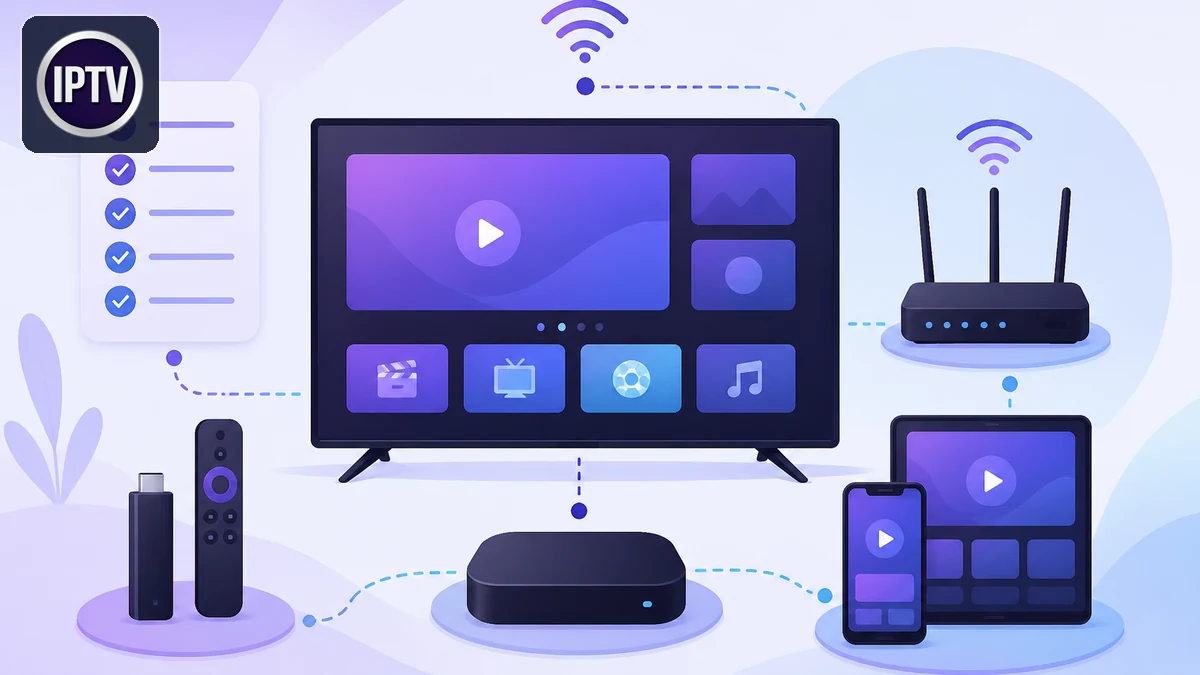
Ce guide couvre Samsung Tizen, LG webOS, Android TV, Google TV, Fire TV, Apple TV, iPhone, iPad, Android, Windows et macOS. Il présente une méthode commune, puis les différences propres à chaque plateforme. Vous pourrez ainsi installer un accès autorisé, résoudre les erreurs courantes et conserver une configuration propre, sans multiplier les lecteurs ni exposer vos codes.
Si vous comparez encore les offres, choisissez un Abonnement iptv qui documente ses formats, ses limites de connexions et ses appareils compatibles. La qualité de l’accompagnement compte autant que la liste de contenus, surtout lorsqu’un téléviseur impose une application différente de celle utilisée sur le téléphone.
Préparer une installation IPTV sans improviser
Commencez par identifier la plateforme exacte. « Smart TV » ne suffit pas : une Samsung utilise Tizen, une LG webOS, tandis que d’autres marques peuvent intégrer Android TV, Google TV ou un système propriétaire. Le magasin d’applications et les lecteurs disponibles changent selon cette plateforme, l’année du modèle et parfois le pays du compte.
Mettez à jour le système, contrôlez la date et l’heure automatiques, libérez de l’espace et redémarrez l’appareil. Sur un téléviseur, vérifiez le réseau dans les réglages avant d’ouvrir un lecteur. Sur un boîtier ou un téléphone, installez toutes les mises à jour en attente pour éviter qu’un composant système obsolète bloque la connexion sécurisée.
Marque, modèle, version du système, espace libre, mode de connexion et pays du store.
Format Xtream, M3U ou portail, adresse exacte, identifiant, mot de passe et nombre de connexions.
Ne publiez jamais une capture contenant vos codes dans un forum ou un commentaire. Préparez-les sur un second écran ou dans un gestionnaire protégé. Si vous devez saisir une longue adresse à la télécommande, un clavier Bluetooth ou l’application de contrôle officielle du téléviseur réduit les erreurs.
Comprendre Xtream, M3U et portail
Xtream sépare généralement l’adresse du serveur, l’identifiant et le mot de passe. Cette méthode facilite l’organisation des chaînes, de l’EPG et des contenus à la demande. Un lien M3U contient souvent toutes ces informations dans une URL longue : il doit être traité comme un mot de passe. Le portail associe parfois une adresse à l’identifiant matériel d’un boîtier, ce qui exige une activation côté fournisseur.
| Format | Données saisies | Point de vigilance |
|---|---|---|
| Xtream | Serveur, utilisateur, mot de passe | Respecter protocole et port |
| M3U | URL complète | Ne pas couper ni partager le lien |
| Portail | Adresse et parfois identifiant matériel | Activation liée à l’appareil |
Ne transformez pas un format avec un site inconnu et n’ajoutez pas vos accès à une application qui demande des permissions sans rapport avec la lecture. Si le service fournit plusieurs formats, commencez par celui recommandé pour votre appareil. Conservez l’autre uniquement comme solution de diagnostic.
La méthode universelle en sept étapes
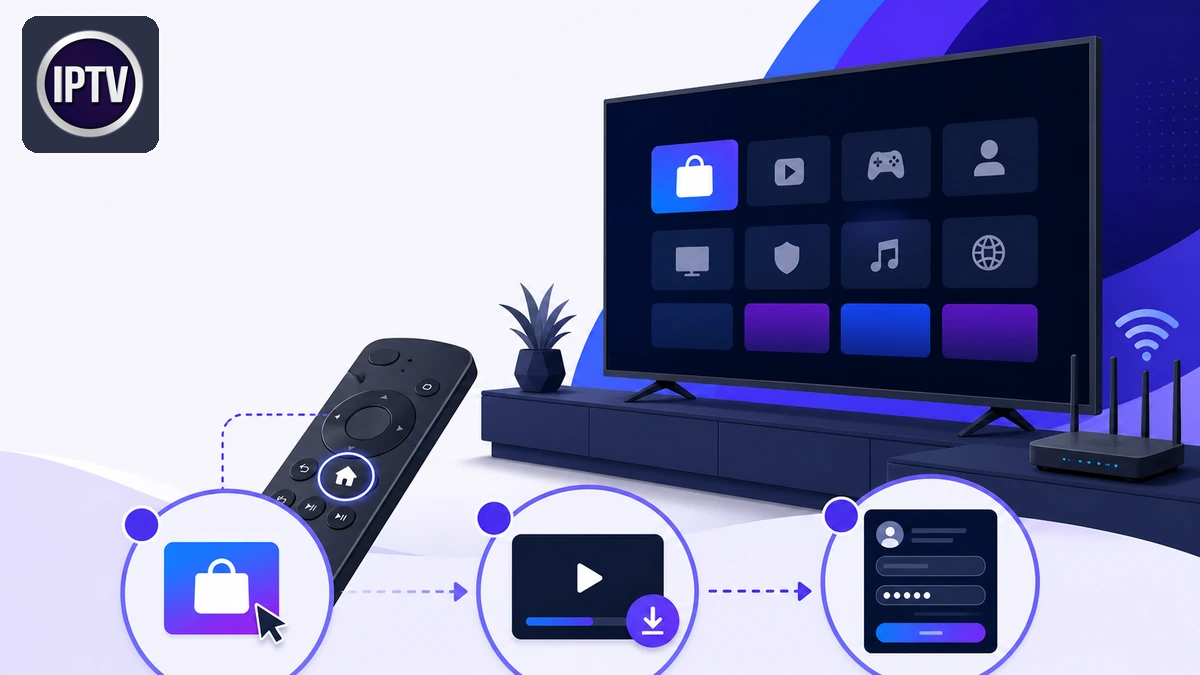
Installez les correctifs, libérez de l’espace et redémarrez proprement.
Préférez l’Ethernet ou un Wi-Fi fort, puis vérifiez Internet hors du lecteur.
Contrôlez le nom de l’éditeur, la compatibilité et les avis récents.
Sélectionnez Xtream, M3U ou portail exactement comme indiqué.
Vérifiez majuscules, chiffres, protocole, port et barres obliques.
Gardez l’application ouverte jusqu’au chargement des catégories et du guide.
Contrôlez direct, EPG, VOD, favoris, sous-titres et reprise après redémarrage.
Lors du premier lancement, créez un profil au nom neutre. Ne mettez ni mot de passe ni adresse dans son intitulé. Testez plusieurs familles de contenus : un direct, une chaîne secondaire, une fiche du guide et une vidéo à la demande si elle est incluse. Un seul programme indisponible ne prouve pas que toute l’installation est en panne.
Terminez par un redémarrage complet de l’appareil. Si le profil, les favoris et l’EPG reviennent correctement, la configuration locale est persistante. Réalisez ensuite un test IPTV aux heures de pointe et sur le réseau réellement utilisé, pas uniquement pendant quelques minutes en journée.
Contrôler l’installation comme une recette
Pour éviter un résultat seulement « presque terminé », utilisez toujours la même feuille de contrôle. Notez l’heure du test, le nom du lecteur, la version du système, le type de réseau et le comportement de trois contenus différents. Passez d’une chaîne à l’autre, revenez à l’accueil, remettez l’appareil en veille puis relancez-le. Une installation qui fonctionne uniquement juste après la saisie n’est pas encore validée.
Contrôlez l’audio principal, une deuxième piste lorsqu’elle existe, les sous-titres, la recherche, les favoris et l’actualisation du guide. Vérifiez aussi la télécommande : retour, lecture, pause et navigation doivent rester cohérents. Sur un écran tactile, testez l’orientation et le verrouillage ; sur un ordinateur, testez le plein écran et la sortie audio. Ces contrôles révèlent plus tôt une incompatibilité de lecteur.
Enfin, laissez le profil inactif quelques minutes, puis reprenez la lecture. Cette pause vérifie la reconnexion et les politiques d’économie d’énergie. Si le service limite les flux simultanés, fermez totalement l’application sur le premier appareil avant d’essayer le second. Vous éviterez ainsi de prendre une limite de licence pour une panne technique.
Installer l’IPTV sur Samsung Tizen
Sur Samsung, ouvrez Apps depuis l’écran d’accueil, recherchez un lecteur compatible avec Tizen, consultez la fiche et installez-le. La procédure officielle de Samsung explique comment installer ou supprimer une application sur un téléviseur. La disponibilité varie selon le modèle, l’année et la région.
Ouvrez le lecteur, choisissez le format reçu, puis saisissez les informations avec attention. Sur une télécommande, les deux-points, barres obliques et caractères proches provoquent beaucoup d’erreurs. Si l’application affiche un code d’association, entrez-le uniquement sur le site officiel de son éditeur et ne confondez pas cette activation du lecteur avec l’abonnement aux contenus.
Notre tutoriel IPTV sur Samsung Tizen détaille les menus, les limites du store et les contrôles après installation. Si l’application disparaît, vérifiez d’abord le pays du Smart Hub, la compatibilité du modèle et l’espace disponible avant de réinitialiser tout le téléviseur.
Installer l’IPTV sur LG webOS
Sur LG, ouvrez le magasin d’applications depuis l’accueil webOS, recherchez le lecteur, vérifiez son éditeur puis installez-le. LG décrit l’environnement et l’usage des applications dans son manuel d’utilisation webOS. Les noms et l’emplacement des menus peuvent changer entre deux versions.
Après le premier lancement, autorisez seulement les fonctions nécessaires. Ajoutez le profil, attendez le chargement complet, puis testez la navigation à la télécommande. Certains lecteurs exigent une activation distincte après une période gratuite : vérifiez le tarif et le site de l’éditeur. Le paiement d’une application n’achète pas de chaînes ; il débloque seulement le logiciel.
Le guide IPTV sur LG webOS fournit la procédure spécifique et les points de dépannage. En cas de lenteur, fermez les applications ouvertes, redémarrez le téléviseur électriquement et réduisez la taille du catalogue chargé si le lecteur propose des filtres.
Android TV et Google TV : l’option la plus souple
Android TV et Google TV donnent accès au Play Store et à plusieurs lecteurs reconnus. Ouvrez la recherche, vérifiez que vous êtes dans la boutique du téléviseur ou du boîtier, puis choisissez une application compatible avec l’interface à distance. Une application conçue uniquement pour écran tactile peut s’installer sur certains appareils mais rester inutilisable à la télécommande.
Après installation, sélectionnez Xtream ou M3U, créez le profil et ajustez le lecteur vidéo. Commencez par le décodage automatique ; passez au matériel seulement si l’image saccade ou si le processeur chauffe. Activez l’EPG après avoir validé le direct, car une première synchronisation lourde peut masquer une erreur d’identifiants.
Notre pas-à-pas Smarters Pro sur Android TV couvre installation, saisie, favoris et erreurs fréquentes. Évitez les fichiers APK trouvés sur des sites anonymes. Si une application n’est pas disponible dans votre région, demandez une alternative légitime plutôt que de désactiver les protections du boîtier.
Fire TV Stick : installer depuis l’Amazon Appstore
Sur Fire TV, commencez par l’Amazon Appstore. Recherchez un lecteur compatible, contrôlez l’éditeur et installez-le depuis sa fiche. Le stockage des modèles d’entrée de gamme est limité : supprimez les applications inutilisées et videz uniquement les caches, pas les données du lecteur si vous n’avez pas conservé vos informations.
Le Wi-Fi du téléviseur peut être affaibli derrière l’écran. Utilisez l’extension HDMI fournie pour éloigner le stick et améliorer réception et température. Un adaptateur Ethernet compatible peut stabiliser la connexion, même si son débit théorique paraît inférieur au Wi-Fi : la régularité compte davantage pour la vidéo continue.
Apple TV : App Store, télécommande et Ethernet
Sur Apple TV, ouvrez l’App Store, recherchez un lecteur compatible tvOS, puis choisissez Obtenir ou le prix affiché. Apple décrit la procédure pour télécharger des apps sur Apple TV. Vérifiez que l’application prend en charge le format reçu et la navigation à la Siri Remote.
La saisie peut être facilitée par un iPhone associé au même compte et au même réseau. Si votre modèle possède un port Ethernet, branchez-le avant le test ; sinon, placez le point d’accès à proximité. Autorisez les mises à jour automatiques du système, mais évitez de lancer une grosse mise à jour juste avant une séance importante.
Ajoutez le profil, laissez l’EPG se charger, testez le direct puis l’audio et les sous-titres. Si un lecteur se ferme, redémarrez tvOS et contrôlez l’espace disponible. Ne réinitialisez l’Apple TV qu’après avoir comparé un autre réseau et confirmé que les identifiants fonctionnent sur un second appareil.
iPhone, iPad et smartphone Android
Sur mobile, installez le lecteur depuis l’App Store ou Google Play. Vérifiez les permissions : un lecteur a besoin du réseau et parfois du stockage pour le cache, mais pas de vos contacts. Faites la première synchronisation en Wi-Fi, puis contrôlez séparément les données mobiles. Sur iOS comme Android, l’économiseur de batterie peut interrompre la lecture quand l’écran se verrouille.
La consommation dépend du débit vidéo. Réservez la qualité maximale au Wi-Fi si le forfait est limité, désactivez la lecture automatique et surveillez le compteur par application. Sur un réseau public, terminez le portail captif dans le navigateur avant d’ouvrir le lecteur et ne contournez pas les règles d’un réseau professionnel ou scolaire.
Pour iOS, consultez notre guide Smarters Pro sur iPhone et iPad. Sur Android, les réglages de batterie portent des noms différents selon la marque ; autorisez l’activité nécessaire seulement après avoir constaté une interruption en arrière-plan.
Windows et macOS : privilégier une application maintenue
Sur ordinateur, téléchargez le lecteur depuis le Microsoft Store, le Mac App Store ou le site officiel de l’éditeur. Vérifiez la signature et l’adresse avant d’exécuter un installateur. Refusez les extensions, barres d’outils ou utilitaires ajoutés. Un lecteur sérieux n’a pas besoin de désactiver l’antivirus ni d’obtenir un accès administrateur permanent.
Créez un profil distinct, contrôlez la sortie audio et choisissez le décodage automatique. Un ordinateur portable peut basculer entre carte intégrée et processeur graphique ; si l’image est noire avec du son, mettez les pilotes à jour puis comparez le décodage matériel et logiciel. Évitez de laisser l’écran en duplication 4K si la machine chauffe.
Pour un usage sur téléviseur, un câble HDMI est plus fiable qu’une recopie d’écran sur Wi-Fi. Réglez la résolution et la fréquence compatibles, puis sélectionnez la bonne sortie audio. Fermez les téléchargements, synchronisations cloud et jeux qui peuvent saturer la ligne ou le processeur.
Réseau, débit et qualité d’image
| Qualité | Débit prudent par flux | Connexion conseillée |
|---|---|---|
| SD | 3 à 5 Mbit/s | Wi-Fi stable ou Ethernet |
| HD | 8 à 12 Mbit/s | Ethernet ou Wi-Fi fort |
| Full HD | 15 Mbit/s environ | Ethernet recommandé |
| 4K | 25 Mbit/s et plus | Ethernet privilégié |
Mesurez à l’emplacement de l’appareil et à l’heure réelle d’utilisation. Un test près du routeur ne décrit pas le téléviseur situé deux pièces plus loin. Additionnez les flux simultanés et laissez une marge pour les appels vidéo, sauvegardes et mises à jour. Un routeur affichant un excellent débit Internet ne garantit pas un bon Wi-Fi derrière plusieurs murs.
Si l’image coupe, réduisez la qualité avant d’augmenter aveuglément le tampon. Une mémoire tampon plus grande absorbe de petites variations, mais rallonge le démarrage et ne corrige pas une ligne saturée. Comparez Ethernet et Wi-Fi, puis un autre contenu et un autre service vidéo afin d’isoler la cause.
Sécurité, contrôle parental et sauvegarde
Traitez le lien M3U et les identifiants comme des mots de passe. Ne les transmettez pas dans une capture, ne les collez pas dans un convertisseur en ligne et ne les sauvegardez pas dans le titre du profil. Activez un code de verrouillage sur le téléphone et l’ordinateur, et supprimez le profil avant de vendre ou prêter un appareil.
- installer depuis une boutique ou le site officiel de l’éditeur ;
- garder système et lecteur à jour ;
- refuser les permissions sans rapport avec la vidéo ;
- activer le contrôle parental avec un code distinct ;
- noter les réglages utiles sans copier le mot de passe ;
- conserver le contact du support et la preuve d’activation.
Sauvegardez vos favoris si le lecteur offre un export local sûr, mais ouvrez le fichier avant de le partager : il peut contenir l’adresse ou l’identifiant. Pour une famille, créez des profils ou favoris adaptés plutôt que de modifier continuellement le catalogue principal. Fermez les catégories non utilisées pour alléger la navigation.
Migrer vers un nouvel appareil sans perdre le contrôle
Avant de remplacer un téléviseur, un boîtier ou un téléphone, vérifiez si la licence du lecteur est liée au compte, à l’appareil ou à une adresse matérielle. Une licence achetée sur un store peut parfois être restaurée avec le même compte, tandis qu’une activation associée à un téléviseur peut nécessiter un transfert chez l’éditeur. Consultez ses conditions avant d’effacer l’ancien matériel.
Installez d’abord le lecteur sur le nouvel appareil, puis ajoutez le profil et testez-le sans dépasser la limite de connexions. Recréez quelques favoris essentiels au lieu d’importer immédiatement un fichier inconnu. Lorsque le nouvel appareil est validé, déconnectez l’ancien profil, supprimez les données du lecteur et retirez le compte du store si le matériel quitte le foyer.
Un déménagement mérite le même soin. Le service peut fonctionner, mais le réseau, le routeur et le Wi-Fi changent. Refaites les mesures depuis l’emplacement du téléviseur, vérifiez la région du store et testez l’heure de pointe locale. Conserver le même boîtier ne garantit pas les mêmes performances réseau.
Accessibilité, langue et confort d’usage
Une bonne configuration ne se limite pas à afficher l’image. Agrandissez les textes lorsque le lecteur le permet, choisissez un contraste lisible et placez les catégories importantes en premier. Testez les sous-titres, leur encodage et leur synchronisation. Sur Smart TV, les options d’accessibilité du système peuvent compléter celles du lecteur, notamment la taille, le contraste et le retour vocal.
Vérifiez la piste audio mémorisée et le comportement lors d’un changement de programme. Une langue choisie globalement peut ne pas être disponible partout ; préférez un réglage de repli compréhensible. Pour les enfants, un contrôle parental efficace masque les catégories, protège les réglages et utilise un code que le foyer ne réemploie pas ailleurs.
Résoudre les erreurs d’installation courantes
Identifiants invalides
Contrôlez protocole, port, majuscules, zéro et lettre O, ainsi que les espaces copiés. Testez le même accès sur un second appareil sans multiplier les connexions simultanées.
Application introuvable
Vérifiez le système, l’année, le pays du store et le nom exact de l’éditeur. Demandez une alternative compatible avant de charger un fichier externe.
Liste vide ou synchronisation bloquée
Laissez l’application ouverte, contrôlez date et heure, espace libre et connexion. Rechargez une fois seulement, puis contactez le support avec le message exact.
Image noire avec du son
Comparez décodage automatique, matériel et logiciel. Mettez le système à jour et testez un autre contenu pour distinguer codec et flux.
Coupures répétées
Mesurez à l’appareil, passez en Ethernet, réduisez la qualité et arrêtez les usages concurrents. Notez l’heure avant de conclure à une panne serveur.
Ne supprimez pas immédiatement le profil : vous perdriez favoris et réglages sans preuve que l’installation locale est en cause. Comparez une variable à la fois — contenu, réseau, lecteur, appareil — puis transmettez au support l’heure, le message, le modèle et les tests déjà réalisés.
Questions fréquentes sur l’installation IPTV
Quelle application faut-il choisir ?+
Peut-on utiliser le même accès sur plusieurs appareils ?+
Pourquoi le lien fonctionne-t-il sur le téléphone mais pas sur la TV ?+
Faut-il payer l’application en plus ?+
Un VPN est-il obligatoire ?+
Comment valider définitivement l’installation ?+
Cette méthode transforme une suite de clics en configuration vérifiable. Préparez l’appareil, utilisez la boutique officielle, respectez le format reçu, laissez la synchronisation finir et contrôlez toutes les fonctions. Si vous avez besoin d’un repère sur le contexte local, notre guide IPTV en France complète les critères de compatibilité, de réseau et de service.
Le contrôle final avant un usage quotidien
Laissez l’appareil fonctionner pendant une séance complète, puis revenez au guide et changez plusieurs fois de catégorie. Le lendemain, vérifiez que le profil est encore présent, que l’EPG s’est actualisé et que les favoris pointent toujours vers les bons contenus. Ce contrôle différé détecte un cache temporaire, une licence non activée ou une synchronisation qui n’a pas été conservée.
Comparez ensuite la configuration avec les usages réels du foyer. Un lecteur parfait pour une personne peut devenir confus si plusieurs profils partagent les mêmes favoris. Réorganisez les catégories, masquez ce qui ne sert pas et expliquez une procédure de redémarrage simple. Ne laissez pas chaque utilisateur modifier le réseau, le décodage et le tampon sans garder une configuration de référence.
Enfin, notez une voie de secours raisonnable : contact du support, autre réseau pour le diagnostic et nom d’un second lecteur compatible. Cette préparation ne consiste pas à multiplier les installations ; elle permet d’isoler rapidement une panne. Si le second lecteur échoue sur le même réseau et le même contenu, le problème n’est probablement pas l’interface principale.