Réinitialiser IPTV : Le Guide Complet du Redémarrage
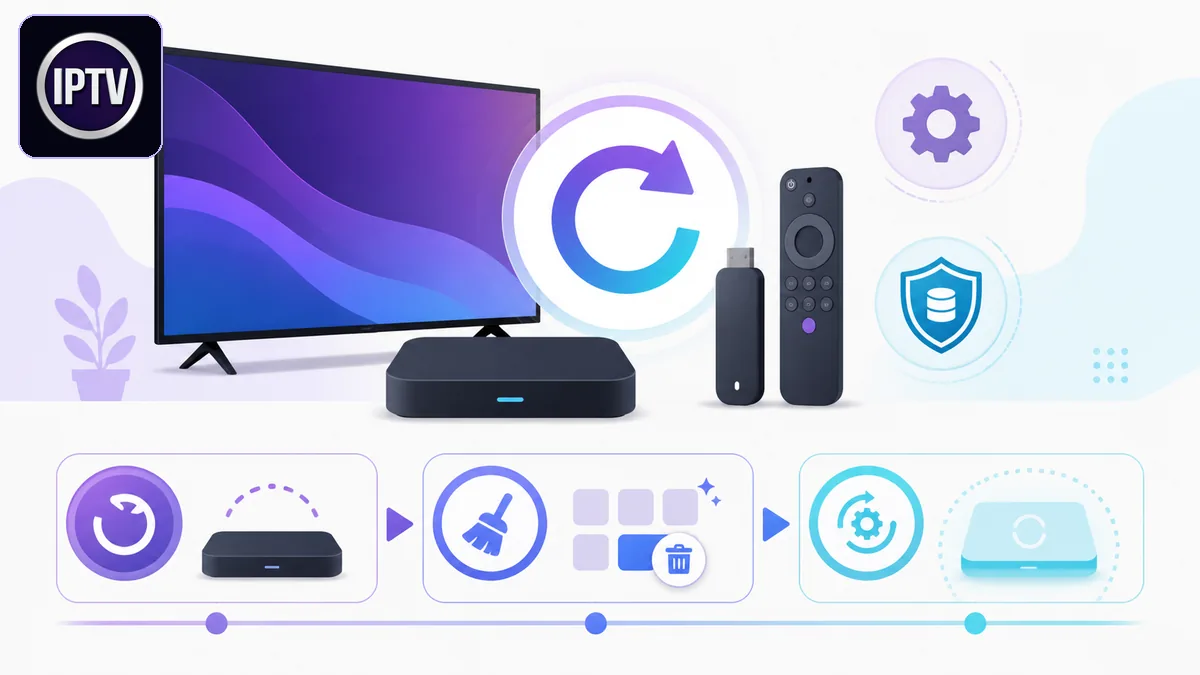
Réinitialiser IPTV peut résoudre un lecteur bloqué, une base locale corrompue ou un appareil devenu instable, mais cette opération peut aussi effacer profils, favoris et identifiants. La bonne méthode progresse du geste le plus léger au plus radical : fermer l’application, redémarrer le lecteur, redémarrer l’appareil, vider le cache, réinstaller l’application, puis réinitialiser l’équipement seulement si les preuves le justifient.
Avant chaque étape, sauvegardez ce qui peut l’être et notez le symptôme exact. Les procédures ci-dessous concernent des appareils et contenus que vous êtes autorisé à utiliser. Une remise à zéro ne corrige ni une source indisponible, ni une limite de compte, ni une panne générale du réseau.
Ne lancez jamais une réinitialisation d’usine tant que vous ne savez pas comment récupérer le compte de l’appareil, le Wi-Fi, l’application officielle et les informations nécessaires à une reconnexion autorisée.
1. Redémarrer ou réinitialiser : quelle différence ?
Un redémarrage coupe puis relance le logiciel sans effacer la configuration. Une fermeture forcée arrête uniquement l’application. Vider le cache supprime des fichiers temporaires. Effacer les données ou réinstaller retire souvent le profil local. Une réinitialisation d’usine efface l’ensemble de l’appareil et le ramène à son état initial.
Commencez donc par identifier la couche concernée. Si seule une chaîne échoue, une remise à zéro complète est disproportionnée. Si toutes les applications sont lentes, le système ou le stockage mérite d’être vérifié. Si le téléviseur ne démarre plus correctement, la documentation du fabricant devient prioritaire.
Le guide complet des problèmes IPTV et de leur dépannage permet de classer le symptôme avant toute suppression. Utilisez-le pour savoir si réseau, source, compte, lecteur ou appareil doit être testé en premier.
2. Sauvegarder avant de toucher aux données
Notez le modèle de l’appareil, sa version système, le nom exact du lecteur, la version de l’application et l’heure du dernier fonctionnement normal. Conservez les identifiants dans un gestionnaire de mots de passe ou un document privé. Ne les placez pas dans une capture d’écran destinée au support.
Exportez les favoris et réglages uniquement si l’application offre une fonction officielle et si le fichier peut être protégé. Vérifiez que l’export ne contient pas une URL, un mot de passe ou un jeton en clair. Dans le doute, conservez une simple liste des favoris et recréez-les après validation.
Dans un foyer où plusieurs appareils partagent le service, la fiche de l’Abonnement iptv doit préciser le responsable, le nombre de flux autorisés et l’endroit où se trouve la récupération. Cette préparation évite qu’une remise à zéro locale entraîne des connexions concurrentes ou une exposition des accès.
3. Fermer complètement l’application IPTV
Quitter vers l’écran d’accueil ne ferme pas toujours le lecteur. Ouvrez les applications récentes, sélectionnez le lecteur et fermez-le, ou utilisez l’option « forcer l’arrêt » du système. Attendez une trentaine de secondes, puis relancez sans ouvrir d’autres applications.
Testez un contenu connu, puis une seconde chaîne ou vidéo. Si le problème disparaît, une session locale était probablement bloquée. Notez le résultat et évitez de modifier le réseau ou les identifiants. Une résolution obtenue par fermeture simple ne justifie pas d’effacer les données.
Si une seule chaîne reste indisponible, consultez le guide quand une chaîne IPTV ne fonctionne pas. Comparez plusieurs catégories avant de conclure que l’application entière doit être remise à zéro.
4. Redémarrer le lecteur puis l’appareil
Après la fermeture de l’application, utilisez le menu système pour redémarrer la box ou le téléviseur. Le bouton de veille ne suffit pas toujours : certains appareils conservent la mémoire et les processus. Choisissez « Redémarrer » lorsqu’il existe, puis attendez le retour complet de l’heure et du réseau.
Sur Apple TV, Apple décrit un redémarrage depuis Réglages ou la télécommande. Sur Android TV ou Google TV, l’emplacement varie selon la marque. Suivez l’aide officielle de votre modèle et évitez les combinaisons trouvées pour un appareil différent.
Relancez ensuite le lecteur avant les autres applications. Si la lenteur apparaît uniquement lors du premier démarrage, mesurez séparément l’ouverture de l’app, le chargement du catalogue et la première image avec le guide consacré à une IPTV lente au démarrage.
5. Redémarrer le routeur sans confondre les causes
Ne redémarrez pas routeur et lecteur au même instant. Vous ne sauriez pas lequel a changé le résultat. Testez d’abord l’appareil, puis vérifiez si plusieurs services et plusieurs écrans perdent la connexion. Si oui, utilisez la procédure normale de l’opérateur pour relancer le modem ou le routeur.
Attendez que la synchronisation, le Wi-Fi et l’accès internet reviennent complètement. Contrôlez un autre service vidéo légal avant d’ouvrir l’IPTV. Si tout le réseau reste instable, conservez des tests datés pour le fournisseur d’accès. Réinitialiser IPTV ne réparera pas une ligne qui perd sa synchronisation.
Pour une nouvelle installation, la page installation IPTV rappelle l’ordre utile : réseau, système, application officielle, identifiants, puis essais. Revenir à cette base évite les corrections en cascade.
6. Vider le cache sans effacer la configuration
Le cache contient logos, miniatures, fragments de guide et autres données temporaires. Lorsqu’il devient incohérent ou que le stockage manque, l’application peut se fermer, ralentir ou afficher une ancienne liste. Dans les réglages des applications, choisissez « Vider le cache », pas « Effacer les données ».
Regardez l’espace libre avant et après. Redémarrez l’application, laissez la liste se reconstruire et testez sans importer immédiatement tous les favoris. La première ouverture peut être plus longue, car les éléments sont retéléchargés.
Si le défaut revient seulement après la synchronisation complète, examinez la taille du catalogue, l’EPG et la mémoire de l’appareil. Réduisez les catégories ou la durée du guide lorsque le lecteur le permet, sans modifier les informations du compte.
7. Effacer les données : une étape qui déconnecte
« Effacer les données », « Effacer le stockage » ou « Réinitialiser l’application » supprime généralement comptes, favoris et réglages locaux. Utilisez cette étape seulement après sauvegarde et confirmation de la méthode de reconnexion.
Avant de valider, vérifiez que le mot de passe du compte principal fonctionne sur un appareil de confiance et que l’adresse de récupération est accessible. Fermez les sessions sur les appareils inutilisés si le service limite les connexions simultanées.
Après l’effacement, ouvrez l’application comme une installation neuve. Accordez uniquement les permissions nécessaires, ajoutez un profil et testez quelques contenus avant de recréer les favoris. Si le problème est identique dès la première lecture, la base locale n’était probablement pas la cause.
8. Réinstaller l’application depuis la boutique officielle
Désinstallez le lecteur uniquement si vous connaissez son nom exact et si une version compatible reste disponible. Ouvrez la boutique officielle, vérifiez l’éditeur et la date de mise à jour, puis installez sans fichier reçu par messagerie. Une application au nom proche peut être différente ou demander des permissions excessives.
Redémarrez l’appareil après la désinstallation si la plateforme le recommande. Installez la version actuelle et testez-la avant toute optimisation. N’activez pas un décodeur expérimental, un DNS particulier et un VPN en même temps ; vous perdriez la comparaison avec l’état neuf.
Si l’application n’apparaît plus dans la boutique du modèle, ne téléchargez pas automatiquement une copie inconnue. Contactez l’éditeur ou utilisez un lecteur officiel compatible avec la source autorisée. La sécurité de l’installation prime sur la récupération à tout prix d’une ancienne interface.
9. Réinitialiser Android TV ou Google TV
La réinitialisation d’usine efface les comptes, applications et réglages du téléviseur ou du boîtier. Elle convient lorsque le système entier est corrompu, qu’un redémarrage en boucle persiste ou que le fabricant la recommande après diagnostic. Elle ne doit pas servir de premier nettoyage.
Google indique que la réinitialisation d’un appareil Google TV efface les données et ne peut pas être annulée. Les menus et boutons physiques diffèrent selon le produit ; lisez la page officielle de votre marque et gardez l’appareil alimenté pendant l’opération.
Préparez le compte Google, le mot de passe Wi-Fi, la télécommande, la vérification en deux étapes et la liste des applications autorisées. Après le démarrage initial, mettez le système à jour, installez une seule application de lecture, testez le réseau et ajoutez ensuite le profil IPTV.
10. Réinitialiser une Apple TV
Sur Apple TV, choisissez la remise à zéro uniquement après avoir testé le redémarrage, la connexion et l’application. Assurez-vous de connaître l’identifiant Apple, son mot de passe et la validation à deux facteurs. Déconnectez les comptes qui ne doivent pas revenir sur l’appareil.
Apple détaille les options Réinitialiser et Réinitialiser et mettre à jour. L’appareil doit rester branché jusqu’à la fin. Une mise à jour simultanée peut demander plus de temps et une connexion internet stable.
Après la configuration, installez le lecteur depuis l’App Store, vérifiez les restrictions et testez d’abord sans restaurer une grande quantité de données. Si le symptôme revient avant la restauration, recherchez plutôt une cause réseau, source ou matérielle.
11. Smart TV Samsung, LG et autres marques
Sur une Smart TV, la remise à zéro peut concerner seulement le hub d’applications, les réglages d’image ou l’ensemble du téléviseur. Ne choisissez pas une option globale pour une seule application. Consultez l’aide officielle de la référence exacte, car les codes et noms de menus changent d’une génération à l’autre.
Sauvegardez la liste des chaînes hertziennes, les réglages d’accessibilité et les paramètres d’image si la marque le permet. Notez les connexions HDMI et les comptes de streaming. Une réinitialisation peut déconnecter la télécommande, réordonner les entrées ou réactiver des réglages automatiques.
Après la remise à zéro, acceptez uniquement les services nécessaires, installez les mises à jour, puis vérifiez la lecture avec une application à la fois. Ne restaurez pas immédiatement une sauvegarde complète si vous cherchez à savoir si l’ancienne configuration causait le défaut.
12. Réinitialiser un Fire TV Stick
Commencez par forcer l’arrêt du lecteur, vider son cache et redémarrer le Fire TV. Contrôlez l’espace libre : un stockage presque plein peut provoquer lenteurs et fermetures. Supprimez les applications inutilisées avant d’effacer toute la configuration.
Une réinitialisation d’usine retire le compte Amazon, les applications et les paramètres. Préparez le Wi-Fi, le compte, la télécommande et la méthode de récupération. Utilisez les menus officiels ; les raccourcis de télécommande sont surtout utiles lorsque l’interface ne répond plus.
À la remise en service, installez la version officielle du lecteur et vérifiez son éditeur. Refusez les fichiers qui promettent une activation gratuite ou une modification du système. Testez le même contenu avant et après l’ajout d’autres applications.
13. Vérifier le résultat avec un protocole court
Mesurer le temps du menu à la première image.
Tester trois contenus et un autre service légal.
Laisser jouer assez longtemps pour retrouver l’ancien défaut.
Vérifier que profil et favoris survivent à une nouvelle session.
Noter version, réseau, résultat et prochaine action.
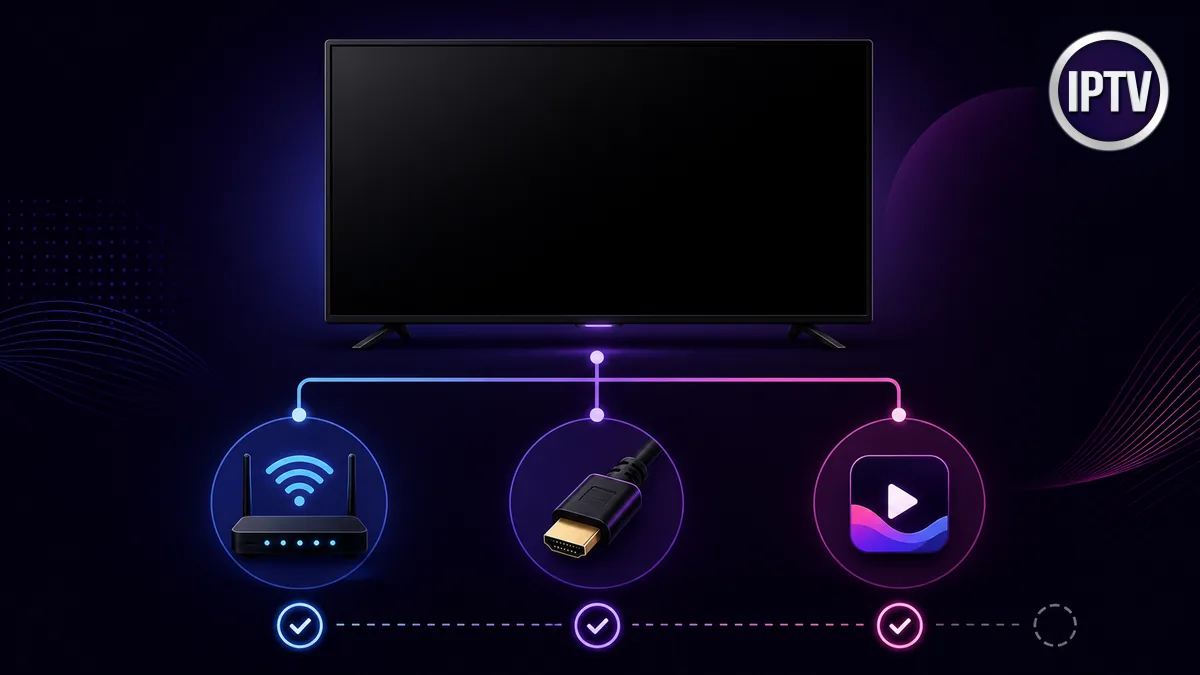
Si l’écran noir IPTV persiste après une installation propre, comparez HDMI, codec, HDR et second appareil avant une nouvelle suppression. Un défaut identique sur deux installations propres donne une information utile : la cause se trouve probablement ailleurs.
14. Quand contacter le support ?
Contactez le fabricant si le système redémarre en boucle, ne termine pas sa mise à jour ou ne reconnaît plus le stockage. Contactez le fournisseur d’accès si plusieurs appareils et services perdent la connexion. Contactez le service IPTV quand le compte, la source ou plusieurs contenus de la même catégorie échouent sur deux appareils.
Préparez modèle, version, type de réseau, heure, contenu testé, message exact et étapes déjà réalisées. Masquez identifiants, URL complète et informations de paiement. Vous pouvez utiliser la page contact pour transmettre une chronologie concise sans publier vos accès.
Ne répétez pas la réinitialisation en boucle. Deux remises à zéro identiques sans amélioration indiquent que cette action n’est pas le bon test. Revenez à l’arbre de diagnostic et changez une seule variable.
Questions fréquentes avant de réinitialiser IPTV
Une réinitialisation efface-t-elle les favoris ?+
Effacer les données, désinstaller le lecteur ou remettre l’appareil à zéro peut les supprimer. Exportez-les uniquement par une fonction officielle et vérifiez que le fichier ne contient pas de secret en clair.
Vider le cache supprime-t-il le compte ?+
Normalement non : le cache contient des fichiers temporaires. Vérifiez toutefois le libellé, car « effacer le stockage » ou « effacer les données » déconnecte généralement l’application.
Faut-il réinitialiser le routeur ?+
Un redémarrage contrôlé peut aider, mais une réinitialisation d’usine du routeur efface Wi-Fi, téléphonie et réglages opérateur. Ne l’effectuez qu’avec les instructions du fournisseur d’accès.
Pourquoi le problème revient-il après réinstallation ?+
La cause peut être le réseau, la source, le compte, le codec ou le matériel. Testez l’application neuve avant d’importer des réglages pour savoir si l’ancienne base est impliquée.
Peut-on restaurer immédiatement une sauvegarde ?+
Mieux vaut d’abord valider une configuration neuve. Restaurer tout de suite peut réintroduire le fichier ou le réglage à l’origine du défaut.
Quand la remise à zéro d’usine est-elle justifiée ?+
Lorsque le système entier reste défaillant après les contrôles légers, ou quand le fabricant la recommande, et seulement avec une récupération complète préparée.
Conclusion : réinitialiser uniquement la bonne couche
Réinitialiser IPTV devient sûr lorsqu’on progresse par paliers. Fermez l’application, redémarrez, videz le cache, testez une installation propre, puis envisagez l’appareil entier. Chaque étape doit produire une comparaison claire.
Sauvegardez les informations nécessaires sans exposer les secrets, utilisez les boutiques et documentations officielles et testez avant de restaurer. Vous préservez ainsi les favoris et les accès autant que possible, tout en identifiant la véritable cause du problème.
Besoin d’aide avant une remise à zéro ?
Préparez la récupération, identifiez la couche défaillante et testez les étapes légères avant d’effacer l’appareil.