Configurer un VPN sur Fire TV Stick et Android TV
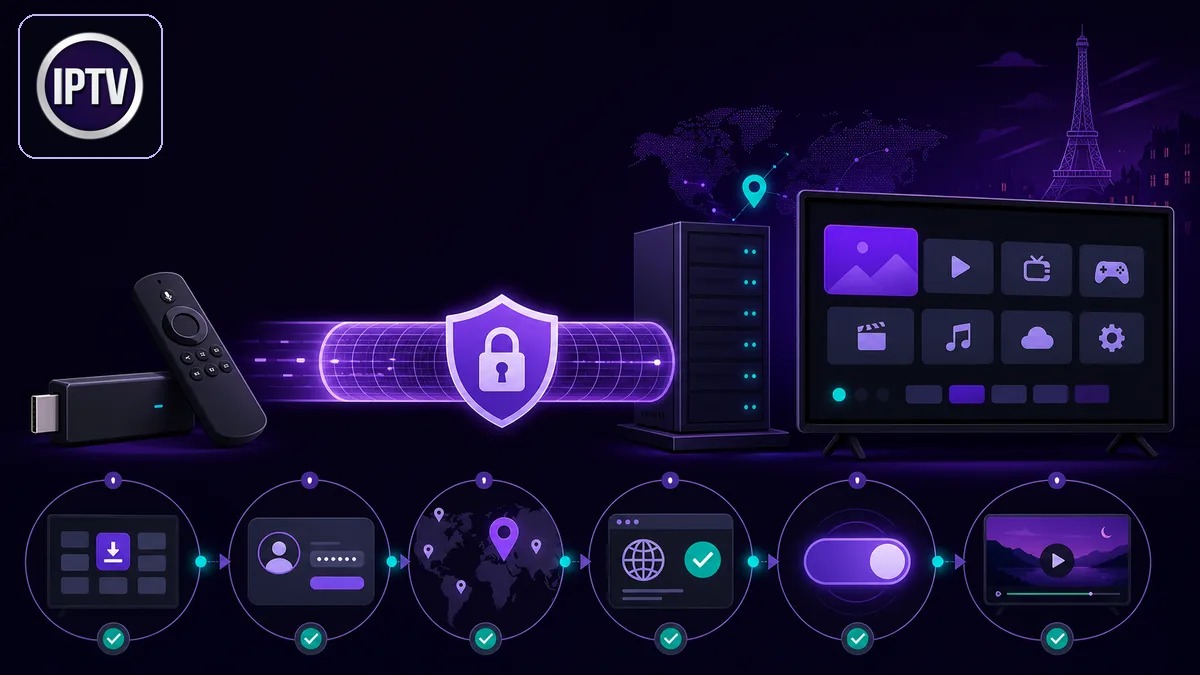
Configurer un VPN sur Fire TV Stick ou Android TV consiste à installer l’application officielle du prestataire, ouvrir une session, choisir un serveur proche et vérifier que le tunnel reste actif pendant la lecture. La procédure est simple lorsque l’application existe dans Amazon Appstore ou Google Play, mais les menus, le démarrage automatique et l’arrêt de trafic en cas de panne varient selon l’appareil et le fournisseur.
Avant de commencer, confirmez que vous avez un besoin réel : Wi-Fi public, accès à un réseau privé ou confidentialité définie. Un VPN ne rend pas un contenu autorisé, ne corrige pas un lecteur incompatible et peut réduire le débit. Ce tutoriel privilégie les stores officiels, les réglages réversibles et un test comparatif avec la connexion directe.
Préparer les informations et mesurer la connexion directe
Munissez-vous du compte VPN, mais ne copiez jamais le mot de passe dans une capture ou une conversation d’assistance. Vérifiez que l’abonnement autorise Fire TV, Android TV ou Google TV et suffisamment d’appareils simultanés. Notez le nom exact de l’éditeur dans la documentation officielle afin d’éviter une imitation dans le store.
Sur l’appareil, installez les mises à jour du système puis redémarrez. Mesurez le débit derrière le téléviseur et regardez un contenu légal pendant dix minutes sans VPN. Notez le temps de démarrage, le zapping et les coupures. Cette base permet de savoir si le tunnel aide ou dégrade.
Si la lecture directe est déjà instable, consultez d’abord la page installation IPTV. Testez Ethernet, rapprochez le routeur ou corrigez le Wi-Fi avant d’ajouter un serveur intermédiaire.
Installer le VPN sur Fire TV Stick
- 1Ouvrir la recherche
Depuis l’accueil Fire TV, allez dans Rechercher puis saisissez le nom officiel du VPN. Utilisez la fiche liée à l’éditeur annoncé sur son site.
- 2Lire la fiche
Contrôlez logo, éditeur, avis récents, date de mise à jour et politique de confidentialité. N’installez pas une application au nom presque identique.
- 3Télécharger depuis Amazon Appstore
Sélectionnez Obtenir ou Télécharger. Attendez la fin de l’installation puis ouvrez l’application depuis la fiche ou la bibliothèque.
- 4Se connecter
Saisissez le compte avec la télécommande, un code d’association ou un QR code officiel selon le fournisseur. Ne communiquez ce code à personne.
- 5Accepter la demande de connexion
Fire OS affiche une boîte système autorisant l’application à établir un VPN. Vérifiez son nom puis confirmez.
Amazon indique que les applications installées peuvent être retrouvées via Paramètres > Applications > Gérer les applications installées dans sa documentation officielle Fire TV. Ce chemin est utile pour lancer, forcer l’arrêt, vider le cache ou désinstaller proprement le VPN.
Installer le VPN sur Android TV ou Google TV
- 1Ouvrir Google Play
Dans l’onglet Applications, recherchez le nom exact du prestataire. Google explique que les applications Android TV sont distribuées par Google Play dans son aide sur Google TV et Android TV.
- 2Vérifier l’éditeur
Comparez le lien du développeur, la politique de confidentialité et les mises à jour avec le site officiel du fournisseur.
- 3Installer et ouvrir
Laissez l’installation se terminer, puis acceptez uniquement les permissions nécessaires au tunnel et à son fonctionnement sur téléviseur.
- 4Associer le compte
Utilisez le clavier à l’écran ou la méthode d’association fournie. Effacez tout code temporaire affiché sur une photo avant de la partager.
- 5Autoriser le tunnel
Android affiche une demande système. Le guide Android sur les connexions VPN décrit le principe, l’activation et la déconnexion ; certains menus diffèrent sur téléviseur.
Choisir serveur et protocole
Commencez par la sélection automatique ou un serveur situé dans votre pays. La distance physique ne résume pas tout, mais elle réduit souvent le détour et la latence. Évitez un serveur lointain si vous ne cherchez qu’à chiffrer le trafic local : il augmente le temps de trajet sans bénéfice direct.
WireGuard ou un protocole moderne équivalent offre souvent un bon équilibre entre vitesse et simplicité sur un boîtier. IKEv2 peut se reconnecter rapidement ; OpenVPN reste répandu mais demande parfois plus de ressources. Les noms commerciaux diffèrent. Lisez la documentation et conservez le mode automatique comme référence.
Le guide complet sur le VPN IPTV explique protocoles, serveurs, chiffrement et impact sur le débit. Ne changez pas protocole, serveur et réglage d’image en même temps.
Vérifier que le tunnel fonctionne
Une icône « Connecté » ne suffit pas. Ouvrez le navigateur du téléviseur si vous en avez un, ou utilisez l’outil de vérification intégré du prestataire. Comparez l’adresse IP publique avant et après connexion sans publier sa valeur. Elle doit changer pour correspondre au serveur choisi.
Vérifiez ensuite les serveurs DNS avec l’outil officiel du fournisseur ou un service reconnu. L’objectif est de confirmer que les requêtes suivent le tunnel prévu. Une localisation approximative est normale : les bases géographiques ne sont pas toujours à jour.
Bonne pratique : photographiez seulement l’état « connecté », le pays et le protocole. Masquez adresse IP, adresse e-mail, identifiant, code d’association et QR code.
Tester la vidéo sans fausser la comparaison
Lancez le même contenu que lors du test direct. Utilisez le même appareil, la même liaison et la même résolution. Mesurez le temps avant la première image, le changement de chaîne, les coupures et la synchronisation. Laissez jouer au moins dix minutes : un test très court masque les variations.
Si le VPN ralentit, essayez un second serveur proche puis un autre protocole. Fermez les téléchargements du foyer. Si le résultat reste inférieur et que vous n’avez pas besoin du tunnel, désactivez-le. Le guide sur un abonnement IPTV avec VPN détaille le diagnostic de stabilité et les limites d’une simple mesure de vitesse.
Si le VPN améliore un trajet, revenez brièvement en direct pour confirmer que la différence est reproductible. Une soirée sans coupure ne prouve pas encore la cause. Notez trois essais comparables.
Démarrage automatique et kill switch
Certaines applications proposent « Connexion au démarrage », « Auto-connect » ou un tunnel permanent. N’activez cette fonction qu’après avoir validé le redémarrage. Éteignez complètement le Fire TV Stick ou le boîtier Android TV, rallumez-le, puis vérifiez le tunnel avant d’ouvrir la vidéo.
Le kill switch bloque le trafic si le VPN tombe. Cette fonction protège contre une reprise directe involontaire, mais peut aussi laisser toutes les applications hors ligne après la veille. Testez volontairement une déconnexion, puis vérifiez la méthode de récupération. Gardez un chemin clair vers les paramètres du VPN.
Sur un téléviseur partagé, expliquez l’icône et la procédure aux autres utilisateurs. Ne laissez pas une personne désinstaller l’application ou changer le serveur sans comprendre l’effet. Évitez de protéger le VPN par un mot de passe que personne ne peut récupérer en cas de panne.
Split tunneling : quand l’utiliser
Le split tunneling permet de faire passer certaines applications dans le VPN et d’autres en direct. Il sert lorsque le tunnel est nécessaire pour une ressource précise mais gêne une plateforme locale, un service de diffusion vers le téléviseur ou un appareil du réseau domestique. La disponibilité varie selon Fire OS, Android TV et le prestataire.
Commencez sans exclusion. Ajoutez une seule application, puis vérifiez son adresse IP et son fonctionnement. Une règle mal comprise peut laisser le mauvais service hors du tunnel. Documentez la liste et revoyez-la après les mises à jour.
Dépannage sur Fire TV Stick
L’ancien tutoriel sur l’installation IPTV sur Fire TV Stick couvre préparation, applications et réglages généraux du boîtier. Revenez-y si la difficulté ne concerne pas spécifiquement le VPN.
Dépannage sur Android TV et Google TV
Si la demande système de VPN ne s’affiche plus, forcez l’arrêt, redémarrez et vérifiez Paramètres > Réseau et Internet ou Applications. Le nom des menus dépend du fabricant. Une application prévue pour téléphone peut mal réagir à la télécommande ; préférez une version explicitement compatible TV.
Lorsque la connexion se ferme en arrière-plan, examinez les restrictions d’énergie et le démarrage automatique. Libérez du stockage et mettez à jour Google Play Services. Si plusieurs VPN ont été installés, désactivez-les tous puis réactivez seulement celui testé.
Une erreur limitée à une application vidéo peut provenir de ses conditions, de la localisation ou de son mécanisme de protection. Revenez en direct et consultez son aide. Ne cherchez pas à contourner une restriction contractuelle.
Sécurité et confidentialité du compte VPN
Utilisez un mot de passe unique et l’authentification renforcée si le fournisseur la propose. Retirez les anciens appareils depuis le tableau de bord. Vérifiez les sessions après la vente ou le prêt d’un boîtier. Désinstallez l’application et révoquez l’appareil avant de le céder.
Sur un Wi-Fi public, la CNIL recommande notamment HTTPS et un VPN, tout en conseillant d’éviter la transmission de données sensibles. Le tunnel complète les mises à jour et les bonnes pratiques ; il ne les remplace pas.
Votre Abonnement iptv et votre compte VPN doivent rester séparés. Ne réutilisez pas les mêmes identifiants. Pour transmettre un diagnostic sans exposer de secret, utilisez la page contact et masquez toutes les informations d’accès.
Checklist de validation
| Contrôle | Résultat attendu | Si échec |
|---|---|---|
| Store | Application et éditeur officiels | Revenir au site du fournisseur |
| Connexion | Tunnel actif sur serveur proche | Changer de serveur ou protocole |
| Adresse IP | Valeur différente, jamais publiée | Reconnecter et vérifier les permissions |
| Vidéo | Démarrage et lecture stables | Comparer en direct et mesurer le réseau |
| Veille | Reconnexion prévisible | Régler auto-connexion et énergie |
| Arrêt | Kill switch connu et récupérable | Désactiver jusqu’à maîtrise |
Questions fréquentes
Peut-on installer n’importe quel VPN sur Fire TV Stick ?+
Non. Vérifiez la présence dans Amazon Appstore, la compatibilité du modèle et l’éditeur. Évitez les fichiers APK inconnus.
Faut-il laisser le VPN connecté en permanence ?+
Seulement si votre besoin le justifie et si le redémarrage est fiable. Sinon, connectez-le pour le scénario concerné puis désactivez-le.
Quel serveur choisir pour la vidéo ?+
Commencez par la sélection automatique ou un serveur proche. Comparez charge, débit et latence sans modifier les autres paramètres.
Pourquoi l’adresse IP ne change-t-elle pas ?+
Le tunnel n’est peut-être pas établi, l’outil peut afficher une valeur en cache ou le split tunneling exclut le navigateur. Reconnectez et vérifiez avec un second outil reconnu.
Le VPN ralentit-il toujours le Fire TV Stick ?+
Il ajoute du travail et un trajet, mais l’impact varie. Un protocole efficace et un serveur proche peuvent limiter la baisse.
Que faire avant de vendre le boîtier ?+
Déconnectez le VPN, révoquez l’appareil dans le compte, désinstallez l’application puis réinitialisez le boîtier selon la documentation du fabricant.
Conclusion : installer, vérifier, puis automatiser
Un VPN Fire TV Stick ou Android TV fiable commence par l’application officielle, un serveur proche et une comparaison avec la connexion directe. La nouvelle adresse IP, la stabilité vidéo et la reconnexion après veille doivent toutes être vérifiées avant d’activer le démarrage automatique.
Conservez des réglages simples, protégez les comptes et documentez la récupération. Le tunnel devient alors un outil maîtrisé pour un besoin précis, plutôt qu’une couche invisible qui complique chaque panne.
Valider le tunnel avant de l’automatiser
Testez connexion, adresse IP, vidéo et redémarrage avant d’activer une connexion permanente sur le téléviseur.