IPTV Apple TV : installation et applications
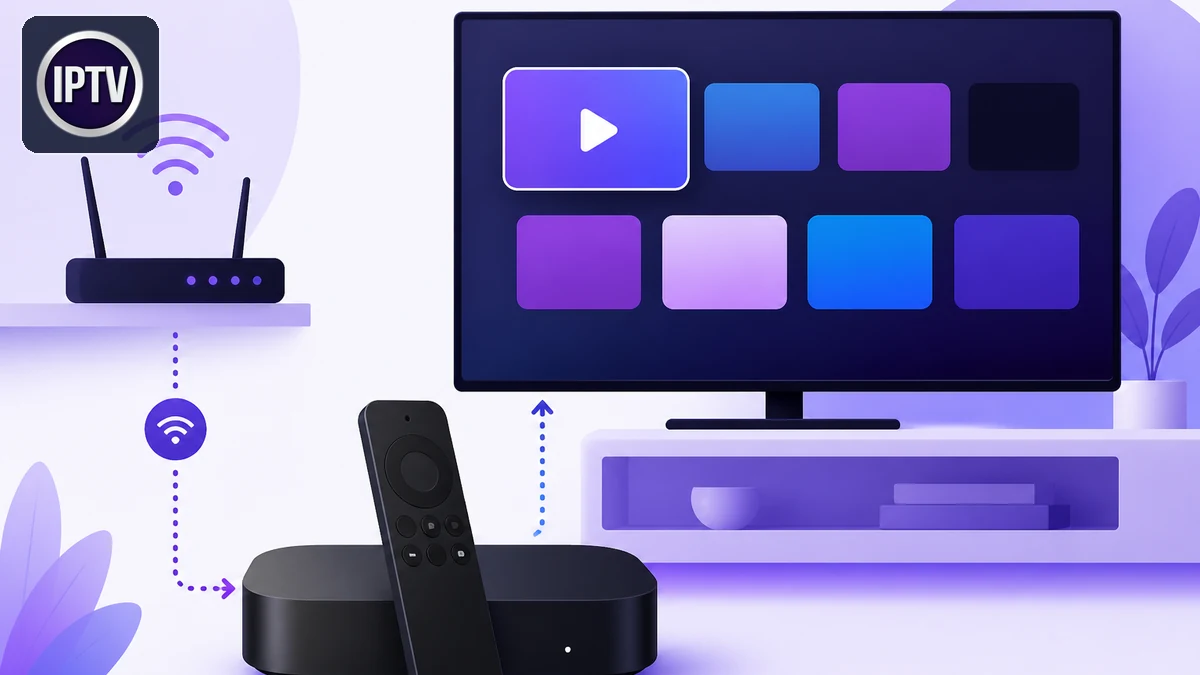
Configurer l’IPTV Apple TV demande de choisir un lecteur conçu pour tvOS, de saisir le bon format d’accès et de valider le réseau avant de personnaliser l’interface. Le boîtier offre une navigation fluide, un App Store contrôlé et, selon le modèle, une connexion Ethernet qui convient particulièrement à la vidéo continue.
Ce tutoriel explique comment identifier votre Apple TV, installer une application depuis l’App Store, ajouter des identifiants Xtream ou un lien M3U, régler l’image et résoudre les erreurs courantes. Il s’applique aux accès autorisés et distingue clairement la licence du lecteur de l’abonnement aux contenus.
Avant de commencer, vérifiez que votre Abonnement iptv autorise l’usage sur tvOS et confirmez le nombre de connexions simultanées. Enregistrer le même accès sur plusieurs appareils ne signifie pas toujours pouvoir regarder plusieurs flux au même moment.
Préparer l’Apple TV et le téléviseur
Ouvrez Réglages > Système > Mises à jour logicielles et installez les correctifs disponibles. Redémarrez ensuite le boîtier. Vérifiez la date, le fuseau horaire et le compte Apple utilisé pour l’App Store. Une région différente peut modifier la disponibilité des applications ; ne changez pas ce réglage au hasard si le boîtier contient déjà des achats ou abonnements familiaux.
Identifiez aussi le modèle dans les informations système. Les générations récentes prennent en charge tvOS et l’App Store, alors que les modèles anciens ont des capacités différentes. Apple publie une procédure officielle pour configurer une Apple TV, y compris la connexion au téléviseur, au réseau et au compte.
Adresse du serveur, identifiant, mot de passe ou URL M3U, avec la méthode recommandée.
Version tvOS, espace libre, réseau, sortie HDMI, volume et télécommande chargée.
Choisir une application IPTV pour tvOS
Une application compatible doit être disponible dans l’App Store de l’Apple TV, prendre en charge Xtream ou M3U selon votre accès, recevoir encore des mises à jour et fonctionner entièrement à la Siri Remote. Lisez la fiche : certaines applications sont gratuites, d’autres proposent un achat unique ou un abonnement pour débloquer EPG, favoris et synchronisation.
Le paiement du lecteur ne fournit aucun contenu. Il rémunère seulement l’application. Évitez les promesses de chaînes incluses, les demandes d’identifiants sur un site sans rapport avec l’éditeur et les applications qui réclament des permissions injustifiées. Comparez les avis récents en recherchant particulièrement les retours sur tvOS, pas uniquement sur iPhone.
Si vous hésitez entre plusieurs plateformes, notre comparaison boîtier Android ou Apple TV détaille la disponibilité des lecteurs, la souplesse, l’écosystème et la maintenance. Apple TV privilégie une expérience cohérente ; Android TV offre généralement plus de choix et de réglages.
Pour comparer avec une application directement intégrée au téléviseur, consultez les procédures IPTV sur Samsung Tizen et IPTV sur LG webOS. Le boîtier Apple conserve la même interface lorsque le téléviseur change, tandis qu’une application native évite un appareil et une télécommande supplémentaires.
Installer l’application et ajouter le profil
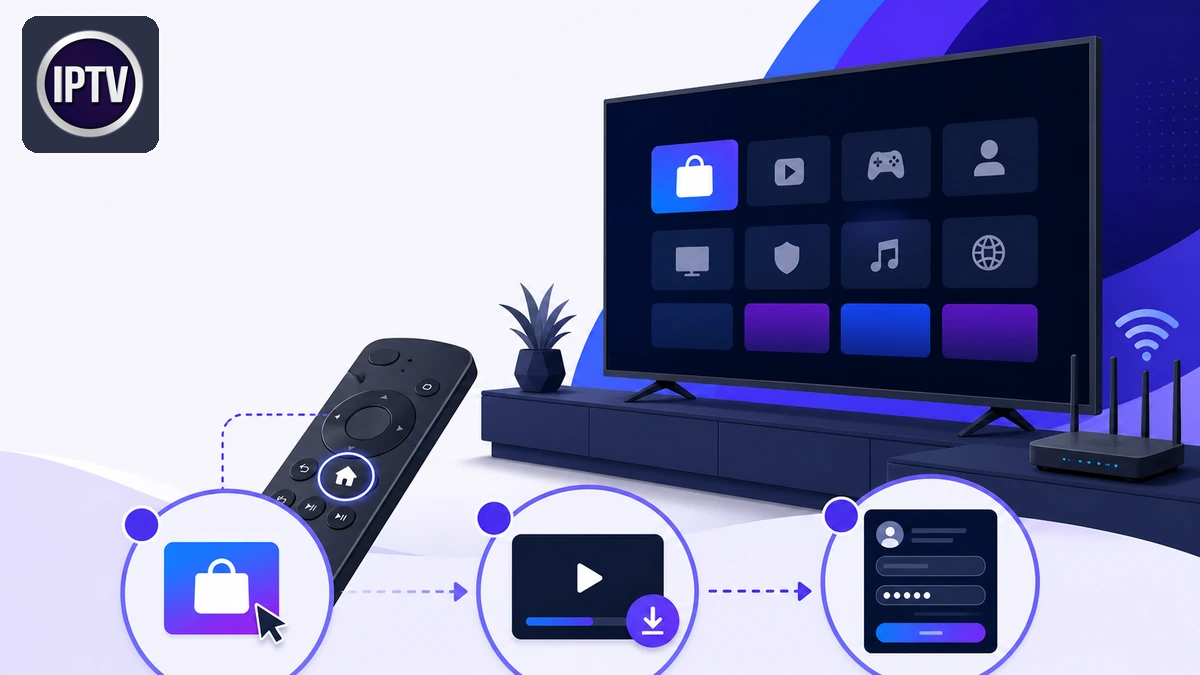
Ouvrez l’App Store depuis l’écran d’accueil, sélectionnez la recherche, puis saisissez le nom exact du lecteur. Contrôlez le logo, l’éditeur et la compatibilité avant de choisir Obtenir ou le prix. Apple explique officiellement comment télécharger des apps sur Apple TV.
Choisissez la fiche officielle, attendez la fin du téléchargement puis ouvrez l’application.
Utilisez la connexion Xtream, M3U ou la méthode documentée par votre fournisseur.
Contrôlez protocole, port, majuscules et espaces avant de valider.
Attendez les catégories et l’EPG sans fermer l’application.
Ouvrez plusieurs directs, le guide, les favoris et la VOD si elle est incluse.
La saisie est plus simple avec un iPhone ou iPad connecté au même compte et au même réseau : la notification de clavier peut apparaître automatiquement. Relisez néanmoins les données sur le téléviseur. Donnez au profil un nom neutre sans inclure le mot de passe.
Pour replacer ces étapes dans la méthode commune à toutes les plateformes, utilisez notre guide complet d’installation IPTV. Vous y trouverez aussi les réglages communs pour configurer une Smart TV, un téléphone ou un ordinateur.
Xtream ou M3U : quelle méthode utiliser ?
Xtream sépare l’adresse du serveur, l’utilisateur et le mot de passe. M3U utilise une URL longue qui intègre souvent les accès. Les deux peuvent charger les mêmes contenus, mais l’organisation de l’EPG et des catégories dépend du lecteur. Choisissez le format recommandé par le fournisseur et accepté nativement par l’application.
| Méthode | Avantage | Erreur fréquente |
|---|---|---|
| Xtream | Saisie structurée, EPG souvent simple | Port ou protocole oublié |
| M3U | Un seul lien à ajouter | URL coupée ou espace final |
| Association par code | Saisie courte à la TV | Utiliser un site non officiel |
Traitez le lien M3U comme un mot de passe : ne le collez jamais dans un convertisseur public et ne l’envoyez pas dans une capture. Si le lecteur affiche un code d’association, ouvrez uniquement le domaine indiqué par son éditeur officiel. Cette activation concerne souvent la licence de l’application, pas le service.
Stabiliser le réseau et la qualité d’image
Les modèles Apple TV équipés d’un port Ethernet doivent être testés par câble lorsque le routeur est accessible. Apple précise que l’appareil utilise automatiquement Ethernet lorsqu’il est connecté ; en cas de difficulté, suivez ses recommandations pour résoudre les problèmes réseau de l’Apple TV. Sur un modèle Wi-Fi, rapprochez le point d’accès ou utilisez un réseau maillé correctement relié.
| Qualité | Débit prudent | Conseil |
|---|---|---|
| SD | 3 à 5 Mbit/s | Utile sur ligne limitée |
| HD | 8 à 12 Mbit/s | Garder une marge |
| Full HD | 15 Mbit/s environ | Ethernet recommandé |
| 4K | 25 Mbit/s et plus | Tester avec les autres usages |
Mesurez à l’emplacement du boîtier et pendant la soirée. Additionnez les flux simultanés du foyer. Si l’image coupe, réduisez la qualité, arrêtez les téléchargements et comparez un autre contenu avant de changer de DNS ou de réinitialiser le système. Une résolution stable est préférable à une 4K qui remplit toute la connexion.
Réglages tvOS utiles après l’installation
Activez l’adaptation de la plage dynamique et de la fréquence d’images si votre téléviseur les gère correctement, puis testez les changements de chaîne. Si l’écran devient noir plusieurs secondes à chaque bascule, comparez les réglages vidéo sans forcer une résolution que le câble ou l’écran ne supporte pas. Utilisez un câble HDMI adapté et un port compatible avec la qualité visée.
- créer une liste de favoris courte ;
- désactiver les catégories inutiles si le lecteur le permet ;
- régler la langue, les sous-titres et la piste audio ;
- tester la reprise après mise en veille ;
- vérifier l’EPG après un redémarrage ;
- activer un code parental distinct.
Laissez les mises à jour automatiques de tvOS actives, mais vérifiez le lecteur après une version majeure. Une mise à jour peut réinitialiser certaines autorisations ou modifier le décodage. Conservez le nom de l’application, son éditeur et la méthode de connexion dans une fiche privée sans y recopier le mot de passe.
Dépanner l’IPTV Apple TV sans tout effacer
Identifiants refusés
Vérifiez adresse, protocole, port, majuscules et espaces. Comparez un second appareil sans dépasser la limite de connexions.
Application introuvable
Contrôlez version tvOS, région du compte et nom exact de l’éditeur. Demandez une alternative compatible au lieu d’utiliser un profil inconnu.
Image noire ou application fermée
Redémarrez tvOS, mettez le lecteur à jour, testez un autre contenu et vérifiez l’espace libre. Comparez les réglages vidéo avant de réinitialiser.
Coupures et chargements
Passez en Ethernet, réduisez la qualité et arrêtez les usages concurrents. Notez l’heure et testez un service vidéo indépendant.
Ne supprimez le profil qu’après avoir noté sa méthode et confirmé que l’accès fonctionne ailleurs. Une réinstallation détruit souvent favoris et paramètres sans corriger une saturation réseau. Pour valider le service dans vos conditions, réalisez un test IPTV sur l’Apple TV aux horaires réellement utilisés.
Sécurité et usage familial
Installez les lecteurs uniquement depuis l’App Store et vérifiez l’éditeur avant un achat intégré. Ne communiquez pas vos identifiants dans un avis public. Activez la demande de mot de passe pour les achats, un contrôle parental adapté et des profils de favoris faciles à comprendre pour chaque membre du foyer.
Si vous revendez le boîtier, supprimez le profil de l’application, désinstallez le lecteur puis effacez les données et déconnectez le compte Apple selon la procédure officielle. Si un lien a été exposé dans une capture, demandez son remplacement. Un VPN n’est pas requis pour installer l’application et ne corrige ni un mauvais mot de passe ni une ligne insuffisante.
Questions fréquentes sur IPTV Apple TV
Quelle Apple TV faut-il pour installer une application ?+
Peut-on saisir les identifiants avec un iPhone ?+
L’Ethernet est-il préférable au Wi-Fi ?+
Pourquoi l’application demande-t-elle un paiement ?+
Peut-on regarder en 4K ?+
Que faire si tout fonctionnait hier ?+
Avec cette méthode, l’Apple TV devient un appareil simple à maintenir : application officielle, profil identifiable, Ethernet si possible, favoris courts et contrôles documentés. Pour replacer ce choix dans le marché et les usages locaux, consultez aussi notre guide IPTV en France.