IPTV sur Box Android : configuration optimale
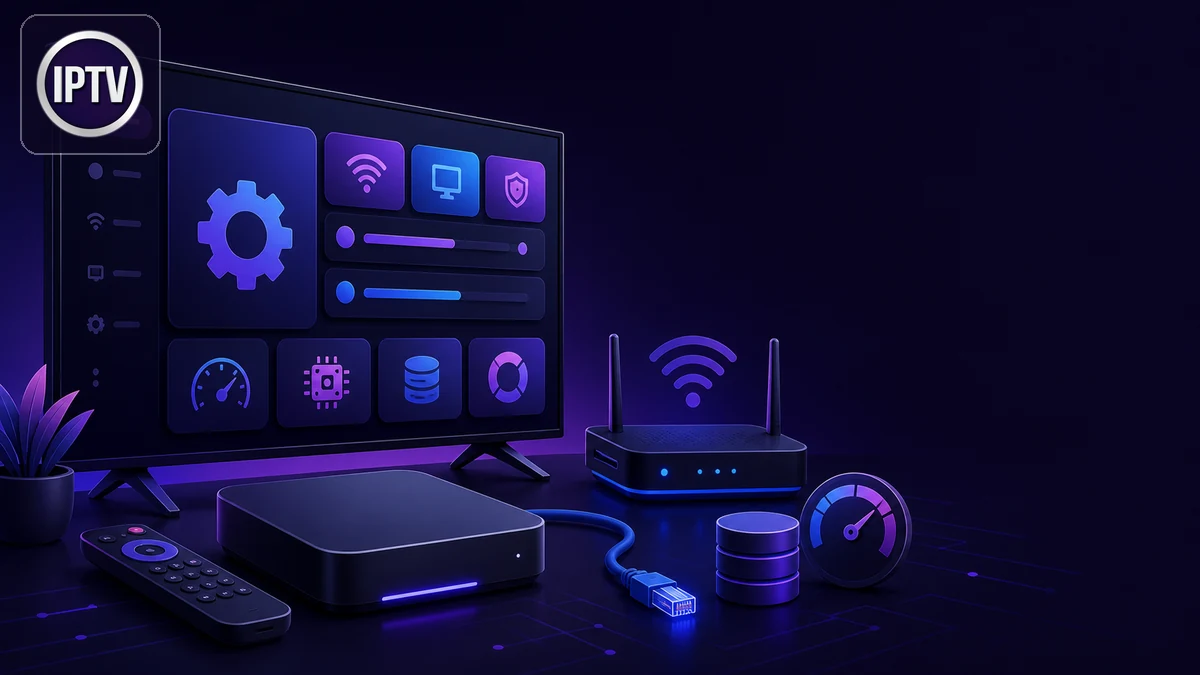
Une IPTV box Android bien configurée doit rester rapide après plusieurs semaines, reprendre correctement après la veille et maintenir un flux stable sans dépendre de nettoyages permanents. La qualité ne vient pas d’un réglage magique : elle résulte d’un boîtier certifié, d’une alimentation fiable, d’un réseau régulier, d’une application maintenue et d’un stockage qui conserve une marge.
Ce guide de support va au-delà de l’installation initiale. Il explique comment vérifier l’appareil, régler l’affichage et l’audio, choisir Ethernet ou Wi-Fi, organiser les applications, protéger les identifiants et diagnostiquer les ralentissements. Les indications concernent Android TV ou Google TV et des contenus autorisés ; les menus peuvent varier selon le fabricant.
Avant tout changement, confirmez que votre Abonnement iptv accepte l’appareil et le nombre de connexions simultanées prévu. Installer le même profil sur plusieurs écrans n’autorise pas automatiquement plusieurs lectures en même temps.
Auditer le boîtier avant la configuration
Ouvrez Paramètres > Système > À propos et relevez le modèle, la version Android, le niveau de correctif et l’espace disponible. Un appareil ancien ou non maintenu peut lancer une application aujourd’hui tout en restant vulnérable ou incompatible avec une prochaine version. Google explique comment contrôler le statut de certification Play Protect ; un appareil non certifié peut rencontrer des problèmes de mises à jour et de services Google.
Inspectez aussi l’alimentation. Utilisez l’adaptateur prévu par le fabricant, sans port USB de téléviseur si celui-ci ne fournit pas une puissance stable. Des redémarrages aléatoires pendant une lecture 4K peuvent venir d’une alimentation limite ou d’une température excessive. Placez la box sur une surface dégagée, pas derrière un amplificateur chaud ni dans un meuble fermé.
Certification, processeur, mémoire, stockage, ventilation, alimentation, HDMI et Ethernet.
Nombre d’applications, qualité visée, écrans simultanés, Wi-Fi disponible et télécommande.
Si vous hésitez encore entre appareils, le guide pour choisir un boîtier IPTV compare certification, mises à jour, connectique et puissance. Une fiche promettant beaucoup de mémoire ne compense pas un système sans suivi.
Mettre Android TV à jour proprement
Installez les mises à jour système avant le lecteur, puis redémarrez. La procédure officielle de configuration d’Android TV rappelle les prérequis de connexion, de télécommande et de compte. Après une mise à jour majeure, ouvrez le Play Store et mettez à jour toutes les applications, mais n’installez pas immédiatement plusieurs outils d’optimisation.
Notez les réglages réseau et vidéo avant la version majeure. Certains fabricants réinitialisent la résolution, le HDMI-CEC ou les permissions. Testez le lecteur après le redémarrage, puis seulement les fonctions secondaires. Si une version provoque une régression, consultez le support du fabricant ; évitez un micrologiciel trouvé sur un forum sans correspondance exacte avec le modèle.
- installer le correctif système officiel ;
- redémarrer avant d’ouvrir le Play Store ;
- mettre à jour le lecteur IPTV ;
- contrôler date, heure et fuseau ;
- vérifier les permissions utiles ;
- tester une lecture après mise en veille.
Choisir Ethernet ou un Wi-Fi réellement stable
Reliez la box en Ethernet si le port et le routeur sont accessibles. Un port limité à 100 Mbit/s suffit à la plupart des flux vidéo, mais la stabilité du câble compte davantage que le chiffre maximal. Vérifiez que l’interface indique bien une connexion filaire et désactivez temporairement le Wi-Fi pour éviter une bascule imprévisible.
En Wi-Fi, mesurez depuis la box aux heures utilisées. Le 5 GHz offre généralement plus de débit à courte distance ; le 2,4 GHz traverse mieux certains obstacles mais subit davantage d’interférences. N’enfermez pas le boîtier derrière le téléviseur si son antenne est faible. Un réseau maillé fonctionne correctement lorsque le satellite est lui-même relié par un bon signal ou par câble.
| Connexion | Usage recommandé | Contrôle |
|---|---|---|
| Ethernet | Box fixe, direct et 4K | Câble, négociation et routeur |
| Wi-Fi 5 GHz | Pièce proche, débit élevé | Signal et occupation du canal |
| Wi-Fi 2,4 GHz | Distance ou murs | Interférences et débit minimal |
| Partage mobile | Secours ponctuel | Données, chaleur et stabilité |
Ne changez pas de DNS avant d’avoir comparé Ethernet, autre contenu et autre service vidéo. Le DNS intervient au début de la connexion, pas dans le débit continu. Pour une validation complète dans vos conditions, lancez un test IPTV le soir et pendant les usages simultanés du foyer.
Installer et organiser le lecteur IPTV
Installez le lecteur depuis le Play Store quand il y est disponible, vérifiez l’éditeur et lisez les mises à jour récentes. Google Play Protect contrôle les applications et peut signaler des comportements dangereux ; conservez cette protection active. Évitez les fichiers APK envoyés dans une messagerie ou hébergés sur un domaine sans relation avec l’éditeur.
Le tutoriel Smarters Pro sur Android TV montre un exemple de saisie, mais le principe reste commun : choisir Xtream ou M3U selon les informations reçues, respecter protocole et port, attendre la synchronisation puis tester directs, EPG et favoris. La licence éventuelle du lecteur ne fournit pas les contenus.
Pour replacer cette procédure dans l’ensemble des plateformes, consultez le guide complet d’installation IPTV. Ce guide rassemble la préparation, les vérifications de sécurité et les tests communs à effectuer avant les réglages propres à Android.
Validez sa fiche, son éditeur et sa compatibilité TV.
Saisissez les données sans capture ni presse-papiers public.
Ne fermez pas l’application pendant le chargement initial.
Réduisez la navigation à un petit ensemble utile.
Confirmez reprise, EPG, audio et sous-titres.
Régler image, fréquence et audio
Commencez par une résolution prise en charge par le téléviseur et un mode d’image neutre. Une sortie 4K forcée n’améliore pas un flux HD ; elle peut seulement ajouter un traitement. Si le système propose l’adaptation de fréquence ou de plage dynamique, activez-la puis observez les écrans noirs lors des changements. Désactivez-la si le téléviseur négocie mal, plutôt que de remplacer plusieurs câbles à l’aveugle.
Pour l’audio, choisissez d’abord PCM ou stéréo afin de confirmer le son, puis testez le passthrough si la barre de son accepte les formats transmis. Un écran noir avec du son oriente vers HDMI ou décodage vidéo ; une image sans son oriente vers la piste, la sortie ou l’amplificateur. Le guide pour régler la qualité d’image IPTV complète ces contrôles.
Garder une marge de stockage et de mémoire
Une box presque pleine ralentit les mises à jour, les caches et les bases EPG. Conservez plusieurs gigaoctets libres lorsque le stockage le permet. Désinstallez les jeux et applications inutilisés depuis les paramètres, puis redémarrez. Effacer le cache d’un lecteur peut résoudre un fichier temporaire corrompu ; effacer ses données supprime généralement profil, favoris et réglages.
N’utilisez pas de nettoyeur automatique qui ferme l’application pendant la lecture. Android gère la mémoire et libère les processus lorsque nécessaire. Une fermeture systématique signale plutôt un manque de mémoire, une application instable, une surchauffe ou un micrologiciel défectueux. Google recommande, dans ses procédures de dépannage Google TV, de vérifier mises à jour, cache et redémarrage avant les actions plus radicales.
Une clé USB peut stocker certains médias, mais elle ne transforme pas un boîtier lent. Si vous l’adoptez comme stockage interne, elle devient liée à l’appareil et doit rester connectée. Sauvegardez les données importantes et choisissez un support fiable.
Maîtriser veille, HDMI-CEC et télécommande
Le HDMI-CEC permet d’allumer le téléviseur et de contrôler la box avec une seule télécommande, mais chaque marque le nomme différemment. Activez d’abord le contrôle du volume, puis l’allumage. Si les appareils se rallument seuls ou changent de source, désactivez seulement la fonction responsable au lieu de couper tout le CEC.
Une veille longue peut interrompre le réseau ou suspendre le lecteur. Testez une reprise après dix minutes puis une nuit. Si l’application affiche une liste vide, actualisez le profil avant de supprimer les données. Google propose aussi d’utiliser le téléphone comme télécommande Android TV de secours lorsque les deux appareils partagent le même réseau.
Le comparatif box Android ou Apple TV permet de choisir entre souplesse, maintenance et cohérence de l’écosystème. La meilleure plateforme est celle que le foyer sait relancer et mettre à jour.
Dépanner sans réinitialiser trop tôt
Applications lentes
Vérifiez stockage, température et mises à jour. Redémarrez, puis videz seulement le cache de l’application concernée.
Buffering le soir
Comparez Ethernet, réduisez la qualité et arrêtez les téléchargements. Notez l’heure et testez un service indépendant.
Image noire
Testez un autre flux, un mode de décodage, une résolution sûre et un second port HDMI avant toute réinitialisation.
Profil non chargé
Contrôlez date, réseau, protocole, port et limite de connexions. Essayez l’accès sur un second appareil autorisé.
La réinitialisation d’usine est une dernière étape. Elle efface comptes, applications, profils et réglages sans réparer une alimentation ou une box non certifiée. Avant de l’utiliser, photographiez les menus non sensibles et confirmez que vous possédez les accès officiels nécessaires à la remise en service.
Questions fréquentes sur IPTV box Android
Combien d’espace libre faut-il conserver ?+
Ethernet 100 Mbit/s est-il suffisant ?+
Faut-il fermer toutes les applications ?+
Peut-on installer un APK ?+
Pourquoi la box redémarre-t-elle en 4K ?+
Quand faire une réinitialisation d’usine ?+
Avec cette base, le lecteur devient facile à maintenir. Revenez ensuite au guide IPTV en France pour replacer l’appareil dans les usages, services et critères de choix locaux.