Améliorer le Son de votre IPTV : Réglages Audio
En bref
Cartographier le chemin du son
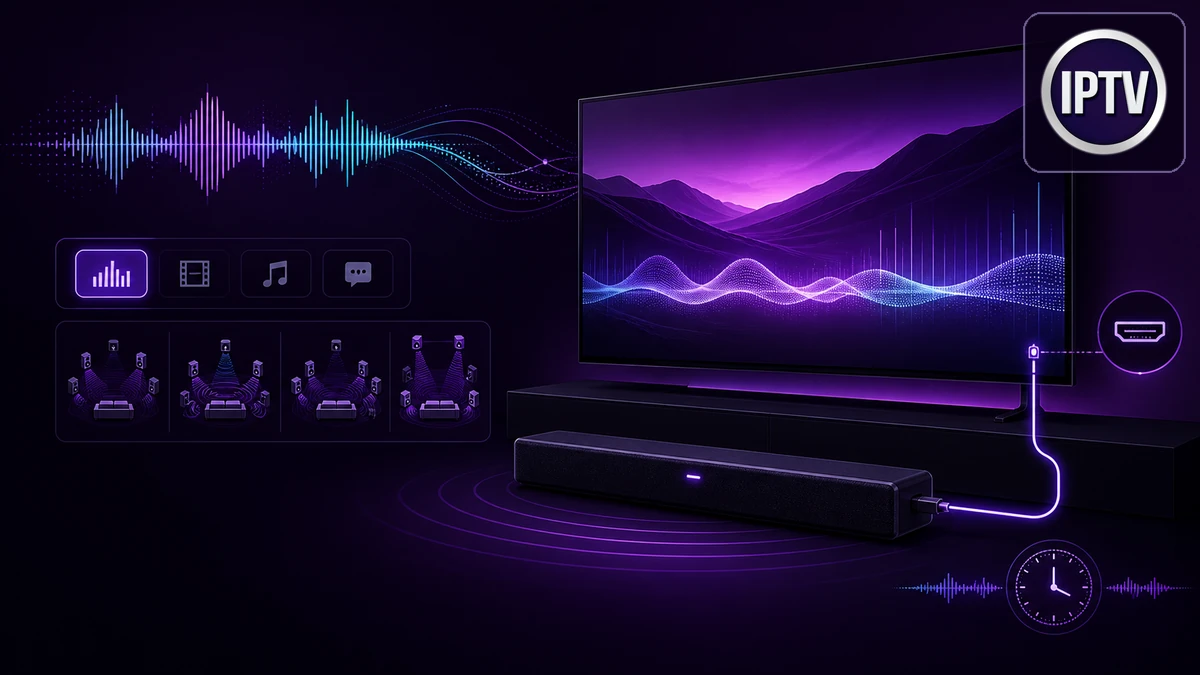
Dessinez la chaîne : application sur téléviseur vers haut-parleurs, boîtier vers téléviseur puis barre de son, ou boîtier vers ampli puis téléviseur. Notez les ports HDMI utilisés et leur étiquette. Le guide d’installation IPTV aide à vérifier chaque appareil avant de modifier la sortie ; le port ARC/eARC n’est souvent présent que sur une entrée précise.
Le guide des astuces pour optimiser un abonnement IPTV recommande d’isoler un maillon à la fois. Commencez donc par la configuration la plus courte avant de réintroduire barre de son ou ampli.
Vérifier la piste audio dans le lecteur
Ouvrez le menu des pistes pendant la lecture. Choisissez la langue attendue et observez le format affiché lorsqu’il est disponible. Une piste peut être présente mais muette à cause d’un décodage incompatible ; une autre piste stéréo permet alors de confirmer que la vidéo et le compte fonctionnent.
Ne confondez pas langue par défaut et piste disponible. Certains contenus mémorisent le dernier choix par profil. Testez deux programmes connus avant de conclure à un problème général.
Éliminer les causes élémentaires
Vérifiez sourdine, volume du téléviseur, volume de l’application et volume du boîtier. Certains lecteurs possèdent leur propre contrôle. Redémarrez proprement le contenu, puis l’application. Évitez de monter fortement le volume pendant un silence : le son peut revenir brutalement.
Branchez temporairement un casque ou utilisez les haut-parleurs internes. Si le son revient, l’application et la piste fonctionnent probablement ; poursuivez vers la sortie externe.
Comprendre PCM, bitstream et passthrough
En PCM, l’appareil source décode l’audio puis envoie un signal compris par le téléviseur ou l’équipement. En bitstream ou passthrough, il transmet le format compressé à l’appareil suivant, qui doit savoir le décoder. Aucun mode n’est universellement supérieur.
Si vous obtenez du silence en passthrough, sélectionnez PCM ou Auto. Un son qui revient confirme un problème de compatibilité dans la chaîne. Vous pourrez ensuite essayer Dolby Digital 5.1 si tous les appareils le prennent en charge.
Configurer ARC et eARC
ARC renvoie le son du téléviseur vers la barre ou l’ampli via HDMI. eARC offre davantage de bande passante et une meilleure prise en charge de formats avancés, mais exige des ports, un câble et des réglages compatibles. Activez aussi le contrôle HDMI-CEC si le fabricant l’utilise pour la négociation.
Dolby explique comment relier une barre de son via ARC/eARC ou passthrough HDMI. Vérifiez les inscriptions physiques : une entrée HDMI ordinaire ne remplace pas le port de retour audio.
Choisir le bon câble sans suracheter
Utilisez un câble HDMI haut débit adapté à la fonction prévue et suffisamment court pour l’installation. Un câble endommagé ou mal inséré peut provoquer des coupures, mais une étiquette luxueuse ne résout pas une incompatibilité de format.
Débranchez l’alimentation avant de déplacer un équipement difficile d’accès, insérez complètement les connecteurs et évitez une forte tension mécanique. Testez ensuite avant de ranger les câbles.
Régler une Apple TV ou un boîtier similaire
Les appareils récents choisissent souvent automatiquement le meilleur format détecté. Si le système ancien ne le prend pas en charge, forcez temporairement un format compatible. L’assistance Apple décrit les options Stéréo, Dolby Digital 5.1 et Dolby Atmos et recommande de choisir un format manuel lorsque l’équipement ne gère pas la sélection automatique.
Après chaque modification, relancez le contenu et vérifiez l’affichage de la barre de son. Revenez à Auto si la chaîne négocie correctement tous les formats utilisés.
Améliorer les dialogues
Commencez par désactiver les modes cinéma très larges et les effets virtuels. Activez ensuite l’option d’amélioration des voix ou réduisez la plage dynamique pour une écoute nocturne. Ces fonctions peuvent modifier le mixage ; utilisez-les avec une scène de dialogue connue.
Placez la barre de son sans obstruction et vérifiez le canal central lorsqu’un ampli est utilisé. Une égalisation excessive des graves peut masquer les voix. Ajustez par petits pas.
Corriger le décalage entre son et image
Désactivez d’abord le traitement d’image lourd, comme l’interpolation de mouvement, pour voir si le décalage diminue. Testez le mode jeu ou faible latence. Si l’audio arrive trop tôt, le réglage de délai de la barre ou de l’ampli peut l’aligner.
Utilisez une scène avec paroles visibles ou claquement net. Notez la valeur initiale et changez le délai par petites étapes. Un contenu isolé peut être mal synchronisé à la source ; comparez toujours un second programme.
Éviter les variations de volume
La normalisation du volume réduit les écarts entre chaînes et applications. Activez-la sur un seul appareil, car deux normalisations successives peuvent écraser la dynamique. Les modes nuit limitent les sons forts sans exiger un volume général très bas.
Vérifiez aussi que la piste n’a pas changé de stéréo à multicanal. Le niveau des dialogues peut varier selon le mixage et la manière dont l’appareil le convertit.
Gérer les pistes multilingues et l’audiodescription
Choisissez une langue par défaut dans l’application et dans le système, puis vérifiez la piste lors de la première lecture. L’audiodescription doit rester identifiable par un libellé clair. Si le lecteur mémorise le choix, testez un nouveau contenu et un autre profil.
Le contrôle parental de l’abonnement IPTV peut utiliser des profils distincts ; conservez des préférences audio adaptées à chacun sans partager le code de protection.
Tester le Bluetooth avec prudence
Un casque Bluetooth apporte du confort, mais ajoute parfois un délai. Associez-le directement à l’appareil de lecture lorsque c’est possible et désactivez les autres sorties pour éviter l’écho. Sur une installation IPTV utilisée sur plusieurs écrans, testez séparément chaque appareil et son niveau sonore indépendant.
Si la synchronisation varie, utilisez un casque filaire ou la sortie HDMI pour comparer. Le Bluetooth est pratique pour une écoute personnelle, mais n’est pas toujours la meilleure référence de diagnostic.
Diagnostiquer les coupures audio
Notez si l’image continue, si l’afficheur de la barre change et si la coupure suit un changement de chaîne. Une rupture simultanée image/son peut être réseau ou lecture ; une image stable avec format audio qui disparaît pointe davantage vers HDMI ou décodage.
Désactivez temporairement eARC, puis testez ARC ou PCM. Changez un seul câble si nécessaire. Le guide des raccourcis de télécommande IPTV aide à retrouver rapidement les menus sans multiplier les appuis au hasard.
Procédure de réglage en dix minutes
- Choisir un contenu connu avec dialogues.
- Sélectionner la piste correcte.
- Tester les haut-parleurs du téléviseur.
- Régler la sortie sur Auto ou PCM.
- Reconnecter la barre sur le port ARC/eARC.
- Activer CEC et retour audio.
- Tester le format multicanal compatible.
- Régler dialogues et plage dynamique.
- Corriger la synchronisation par petits pas.
- Noter la configuration stable.
Pour vérifier votre Abonnement iptv sur une nouvelle installation, conservez cette configuration de référence avant d’ajouter d’autres appareils.
Tableau de diagnostic rapide
| Symptôme | Test | Réglage probable |
|---|---|---|
| Silence total | Haut-parleurs TV + PCM | Sortie ou format |
| Voix faibles | Stéréo puis amélioration dialogues | Mixage ou canal central |
| Décalage | Mode faible latence | Traitement image/audio |
| Coupures | PCM puis autre câble | Négociation HDMI |
| Mauvaise langue | Sélection manuelle de piste | Préférence du profil |
Questions fréquentes sur les réglages audio IPTV
PCM est-il moins bon que le passthrough ?+
ARC et eARC sont-ils interchangeables ?+
Pourquoi le son fonctionne-t-il sur une chaîne seulement ?+
Faut-il activer tous les traitements audio ?+
Un câble plus cher corrige-t-il les coupures ?+
Comment conserver les bons réglages ?+
Conclusion : simplifier avant d’améliorer
Les réglages audio abonnement IPTV deviennent fiables lorsqu’on suit le signal de la piste jusqu’aux enceintes. Testez un contenu connu, raccourcissez la chaîne, revenez à PCM, puis réactivez les fonctions avancées une par une.
Vous obtiendrez un son clair et synchronisé sans remplacer inutilement le matériel. Gardez la configuration stable comme référence pour les prochaines mises à jour.